
文件管理 占存:1.82 MB 時(shí)間:2022-10-13
軟件介紹: Everything是一款極速高效的本地文件搜索工具,以其近乎瞬時(shí)的檢索速度和極低系統(tǒng)資源占用著稱。...
Everything 是一款專為Windows系統(tǒng)打造的極致效率文件搜索工具。其革命性在于閃電般的搜索速度——與傳統(tǒng)搜索需要漫長(zhǎng)等待不同,Everything幾乎在您輸入字符的瞬間就能呈現(xiàn)結(jié)果。這得益于其創(chuàng)新的設(shè)計(jì):它不掃描文件內(nèi)容,而是通過直接索引NTFS文件系統(tǒng)的元數(shù)據(jù),建立全盤文件的實(shí)時(shí)映射。無論您的硬盤存儲(chǔ)著數(shù)十萬還是數(shù)百萬文件,都能實(shí)現(xiàn)毫秒級(jí)響應(yīng),徹底改變了文件查找方式,成為程序員、設(shè)計(jì)師及所有追求高效工作人士不可或缺的得力助手。接下來就讓華軍小編為大家解答一下EveryThing怎么設(shè)置排除文件夾以及EveryThing設(shè)置排除文件夾的方法吧!
第一步
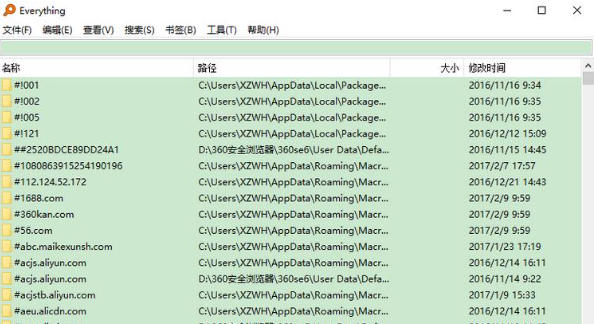
啟動(dòng)Everything軟件,在主界面頂部菜單欄點(diǎn)擊 【工具】。
第二步
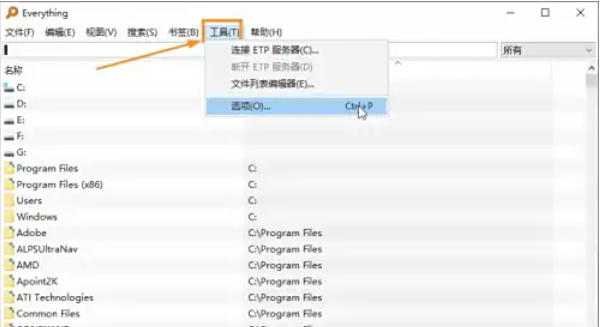
在下拉菜單中選擇 【選項(xiàng)】(或按快捷鍵 Ctrl+P),打開設(shè)置窗口。
第三步
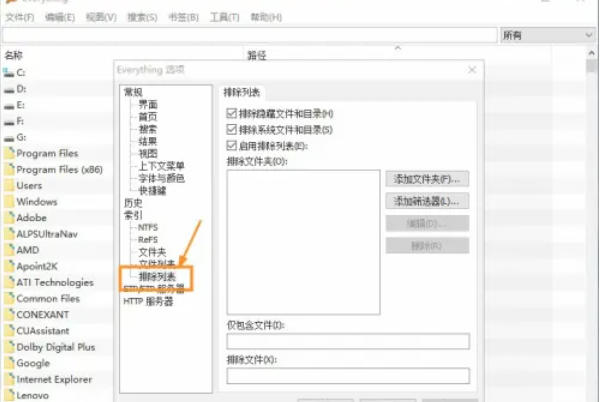
在左側(cè)導(dǎo)航欄中,找到并點(diǎn)擊 【排除列表】 選項(xiàng)(通常在列表中部)。或直接在搜索框輸入排除列表快速定位(部分版本支持)。
第四步
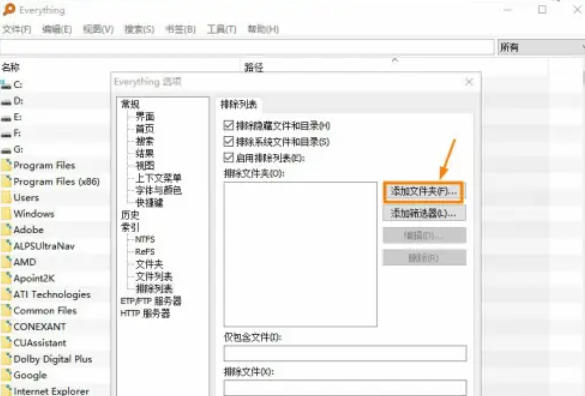
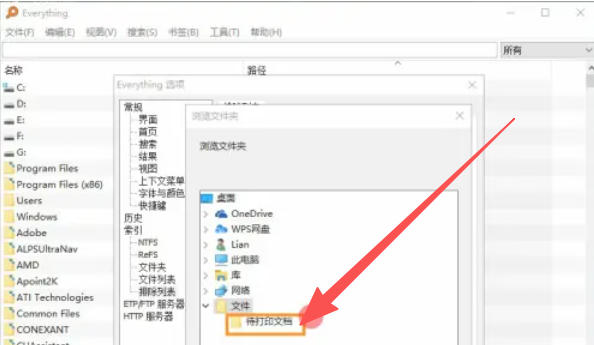
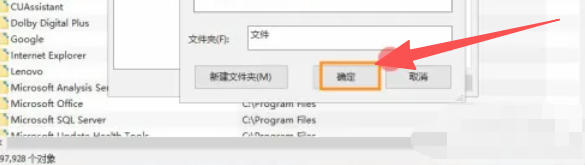
在右側(cè)排除列表頁面,點(diǎn)擊 【添加文件夾】 按鈕。在彈出的瀏覽窗口中,導(dǎo)航到需要排除的文件夾(如臨時(shí)文件目錄、系統(tǒng)盤等)。選中文件夾后,點(diǎn)擊 【確定】 確認(rèn)選擇。
第五步
添加后,文件夾路徑會(huì)顯示在排除列表中。確保排除類型為 【文件夾】(默認(rèn)選項(xiàng)),而非文件或通配符。
第六步
點(diǎn)擊 【確定】 或 【應(yīng)用】 保存配置,Everything會(huì)立即生效,不再索引該文件夾內(nèi)容。
以上就是華軍小編為您整理的下EveryThing怎么設(shè)置排除文件夾以及EveryThing設(shè)置排除文件夾的方法啦,希望能幫到您!