




TranslucentTB軟件特色
一鍵設(shè)置透明,將底部的任務(wù)全部設(shè)置透明
目前win10的界面設(shè)置已經(jīng)不能調(diào)整透明度
支持簡單的設(shè)置功能,不可以調(diào)整數(shù)值
所以使用其他小軟件調(diào)整一下也是不錯的
支持快速設(shè)置,選擇blur就可以轉(zhuǎn)換半透明了
提供最實用的透明設(shè)置,點擊clear就能選擇全透明
TranslucentTB軟件功能
1、高級的 顏色選擇器,支持 Alpha 和實時預(yù)覽,可更改任務(wù)欄的顏色。
2、任務(wù)欄狀態(tài)選擇:
Blur: 將使任務(wù)欄略微模糊。
Clear: 透明的任務(wù)欄。
Normal: 常規(guī)Windows風(fēng)格。(就像 TranslucentTB 沒有運行一樣)
Opaque: 不透明。
Fluent: 僅 Windows 10 April 2018 更新及更高版本。將使任務(wù)欄的外觀類似于 Microsoft 的 Fluent Design 準(zhǔn)則。
3、動態(tài)模式
Dynamic Windows: 如果當(dāng)前窗口最大化,則將任務(wù)欄更改為其他外觀。
Dynamic Start Menu: 打開開始菜單時,將更改任務(wù)欄外觀。
Dynamic Cortana: 打開 Cortana(或禁用 Cortana 的搜索菜單)時,將更改任務(wù)欄的外觀。
Dynamic Timeline/Task View : 打開時間軸(或舊版本的任務(wù)視圖)時,將更改任務(wù)欄外觀。
TranslucentTB使用方法
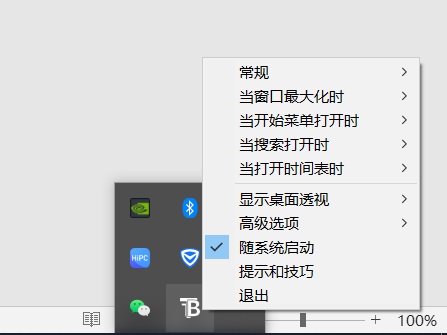
在本站下載后只需解壓打開軟件即可運行,軟件運行時會在托盤隱藏,如果您需要更改顏色設(shè)置等操作親在托盤更改。通常我們只需要設(shè)置任務(wù)欄在下面3種情況下的效果即可,這三種情況也對應(yīng)名稱相同的菜單項。
REgular:正常狀態(tài)下任務(wù)欄使用什么效果。
Maximised window:軟件界面在最大化窗口時任務(wù)欄使用什么效果。
start menu opened:開始菜單在打開時任務(wù)欄使用什么效果。
這三種情況的子菜單中都可以設(shè)置的效果包括:windows默認效果、透明、不透明、高斯模糊效果,并且使用【accent color】還可以調(diào)整背景色。
如果你不想要在后2種情況下改變?nèi)蝿?wù)欄的效果,那么只需要不勾選對應(yīng)子菜單中的【enable】即可。請注意,當(dāng)你在使用透明效果和高斯模糊效果時,【accent color】界面不僅能夠調(diào)整背景顏色,還可以調(diào)整對應(yīng)的透明度,透明度通過【accent color】界面中最 右側(cè)的豎向調(diào)整條實現(xiàn),也就是調(diào)整時【A:】值會改變的那個。
如果你對TranslucentTB提供的任務(wù)欄效果十分的滿意另外附上加入自啟動的方法:
1、按住 win+R 打開“運行”對話框,輸入 shell:startup ,回車或點擊“確定”即可打開“用戶啟動文件夾”
2、右擊“TranslucentTB.exe”,選擇“創(chuàng)建快捷方式”
3、將快捷方式移入第一步打開的文件夾即可實現(xiàn)自啟動
或者您也可以選擇那么勾選菜單中的【open at boot】還可以讓它開機自動啟動。
常見問題
透明效果未生效
問題表現(xiàn):設(shè)置透明/亞克力效果后無變化。
解決方案:
確認狀態(tài)選擇:在托盤圖標(biāo)右鍵菜單中,確保已選擇非“Normal”狀態(tài)(如“Clear”“Acrylic”“Blur”)。
關(guān)閉沖突軟件:退出可能影響任務(wù)欄的其他工具(如系統(tǒng)優(yōu)化軟件、其他任務(wù)欄工具),并重啟資源管理器(通過任務(wù)管理器找到“Windows 資源管理器”進程右鍵重啟)。
檢查顯示器設(shè)置:確保多顯示器縮放比例一致,并在設(shè)置中啟用“所有任務(wù)欄”選項。
TranslucentTB更新日志
1.修復(fù)若干bug;
2.優(yōu)化細節(jié)問題;




您的評論需要經(jīng)過審核才能顯示
有用
有用
有用