





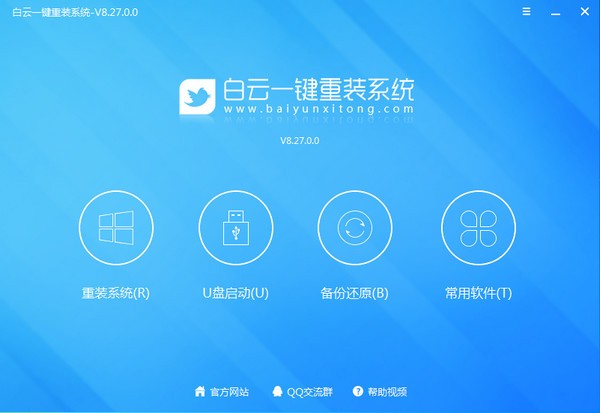
白云一鍵重裝系統軟件特色
傻瓜化操作?:
界面采用透明UI設計,操作步驟清晰,無需電腦基礎知識即可完成重裝。
?穩定兼容性?:
支持32位和64位系統,兼容各類硬件配置,降低安裝失敗風險。
?斷點續傳功能?:
下載過程中如遇網絡中斷,可恢復后繼續傳輸,避免重復下載。
白云一鍵重裝系統軟件功能
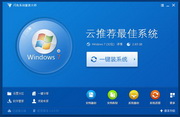
一鍵重裝系統
全自動流程:用戶無需手動操作,從系統下載到安裝全程自動化,僅需點擊“確定”即可完成。
多系統支持:覆蓋Windows XP至Windows 11,兼容32位和64位系統,滿足不同用戶需求。
高速下載與安裝:采用迅雷下載引擎,結合Ghost技術,支持斷點續傳,大幅縮短安裝時間。
數據保護機制
精準格式化:僅格式化C盤,避免誤刪其他磁盤數據。
自動備份:安裝前自動備份桌面及C盤重要文件(如文檔、圖片),確保數據安全。
系統還原功能:支持一鍵還原至重裝前的系統狀態,方便用戶回滾操作。
硬件兼容性優化
驅動智能匹配:自動檢測硬件配置并安裝對應驅動,減少兼容性問題。
UEFI/BIOS雙模式支持:完美兼容傳統BIOS主板和UEFI主板,支持MBR與GPT分區格式。
附加功能
U盤啟動制作:可將系統鏡像寫入U盤,實現離線安裝或系統修復。
常用軟件集成:可選安裝辦公軟件、瀏覽器等常用程序,省去手動安裝步驟。
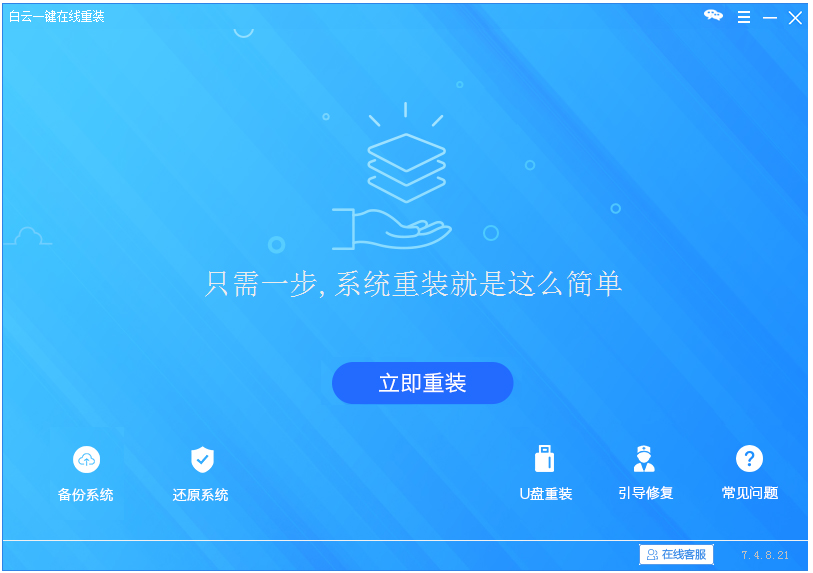
白云一鍵重裝系統常見問題
如何一鍵還原系統
1、下載“一鍵GHOST硬盤版”用壓縮工具軟件解壓,解壓后選“setup.exe”文件,即自動把一鍵還原安裝到硬盤中。安裝完成后,在桌面和開始菜單將建立程序的快捷方式:
2、備份C盤:
打開“一鍵GHOST”——點選“一鍵備份C盤”——點選“備份”,自動重啟進入系統備份進度中,(備份進度中不要手動指定),完成后會自動重啟。在我的電腦第一塊硬盤最后的一個分區磁盤中,存放著一個隱藏的C盤備份文件夾。
3、檢查備份文件:
啟動搜索,輸入文件名稱*.GHO,勾尋搜索“隱藏的文件和文件夾”后回車,隱藏文件夾中所有的GHO文件都能被搜索出來。
4、恢復備份:
打開“一鍵GHOST”(如果系統癱瘓進不了系統,重啟,按鍵盤F8進安全模式——選正常啟動——回車——進“請選擇要啟動的操作系統”——使用向下方向鍵選擇“WINXP”下邊的“一鍵GHOST...”選項——選“一鍵恢復”)——點選“恢復”——確定,這樣就會自動進行恢復進度中,完成后自動重啟,將C盤中的數據全部清除,將原先C盤備份的文件恢復到C盤中。
5、重新備份系統:
打開“一鍵GHOST”——選“一鍵備份C盤”——選“備份”,自動重啟進入系統備份進度中(備份進度中不要手動指定),幾分鐘后將自動將原備份覆蓋,換成新備份。
白云一鍵重裝系統更新日志
1:全新界面,清爽,簡單,高效
2:性能越來越好
華軍小編推薦:
本站還為您準備了多款相關軟件如:.NET、批量小管家、云機管家、快速隱藏任務欄圖標工具、安卓模擬器大師等等,您需要到華軍軟件園小編來滿足您!




















您的評論需要經過審核才能顯示