





注意事項:
有時候在mac軟件的下載安裝中會遇到報錯,現在華軍小編來給大家整理較為常見的報錯情況并做出解答,有遇到報錯的朋友可以參考如下方案:
1、“xxx軟件已損壞,無法打開,你應該將它移到廢紙簍”
2、“打不開xxx軟件,因為Apple無法檢查其是否包含惡意軟件”
3、“打不開...軟件,因為它來自身份不明的開發者”
解決方案如下:
1、在自己的Mac電腦設置開啟任何來源。
2、如果開啟任何來源無法解決報錯的情況,則表明該應用受到蘋果針對應用未簽名的限制,需要通過執行命令行代碼來繞過應用簽名認證。 執行命令繞過ios的公證Gatekeeper。
3、如果上述兩種方法都沒有奏效,那么需要關閉SIP系統完整性保護。

OpenMTP Mac軟件介紹
OpenMTP Mac版是Mac電腦上的一款免費的高級的Android文件傳輸應用。厭倦了使用昂貴的,過時的,BUG多的,Android文件傳輸應用?現在,有了簡單的OpenMTP Mac版,傳輸多個文件只需要一次點擊。
OpenMTP Mac軟件特色
即插即用。沒有麻煩,輕松和即時連接。通過USB電纜連接。最高的數據傳輸速率。
一次性傳輸多個大于4GB的文件。在內置內存和SD卡之間選擇傳輸內容。
分割窗格視圖為本地電腦和Android設備。拖拽你的文件。
在網格和列表視圖之間選擇。使用鍵盤快捷鍵來瀏覽你的文件。
安全、透明和開源。我們不收集任何個人身份信息。OpenMTP Mac版是免費的,并且將永遠保持免費。
OpenMTP Mac使用介紹
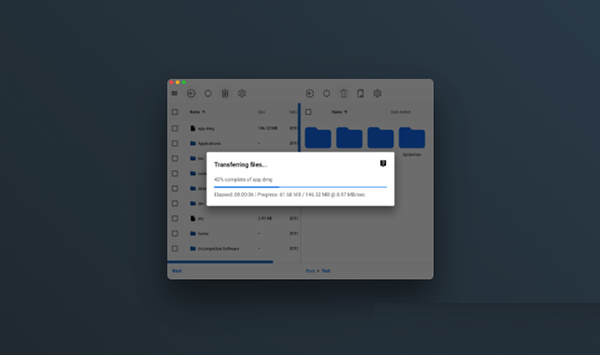
將手機連接到 Mac 并將連接模式改為「文件傳輸」后,電腦端打開 OpenMTP 即可在右邊的文件目錄窗格中看到當前用戶下的 Android 文件目錄了。OpenMTP 的文件管理交互頗像一些 FTP 傳輸軟件,首次打開應用時左邊顯示的為當前 Mac 設備用戶的目錄,右邊則是 Android 對應的文件目錄,只不過文件傳輸并不像 FTP 文件那樣直接。
在設置中我們可以對顯示形式進行調整(網格視圖或者列表視圖),也可以設置是否顯示隱藏文件以及狀態欄等。
傳輸文件時,除了可以使用右鍵來選擇拷貝命令進行傳輸之外,還可以通過直接從訪達中拖放文件的形式進行傳輸,如果文件夾中有多個文件,可以直接左鍵點擊來復選文件,然后一并拖動傳輸,非常方便。
支持鼠標/快捷鍵快速操作
最后,除了支持鼠標拖動外 OpenMTP 也提供了快捷鍵支持來進行更加方便快速的文件管理操作,包括創建文件夾、刪除文件、刷新、全選、重命名等等,更重要的是,經測試 OpenMTP 支持大于 4GB 的文件傳輸,如果你需要在 Android 和 macOS 設備之間拷貝傳輸大文件,OpenMTP 是個不錯的選擇。
OpenMTP Mac更新日志
1. 優化的腳步從未停止!
2. 更多小驚喜等你來發現~
華軍小編推薦:
OpenMTP Mac軟件感覺是真不錯的!小編為此特意測試了一下,用起來真的很贊,谷歌瀏覽器、風車簽名、開課云、騰訊QQ、PCSuite-手機助手等都是經小編測試非常好的軟件,快來選一個適合您的吧!




您的評論需要經過審核才能顯示
有用
有用
有用