






CCtalk校園版軟件亮點
多終端支持:通過多終端隨時隨地與老師一起學習、互動,實現真正的移動學習。
操作便捷:界面直觀、功能強勁、操作輕松,降低教師使用門檻,提高教學效率。
安全穩定:擁有安全穩定的系統保障,支持千萬人同時在線,確保教學過程的順暢進行。
定制化服務:支持學校定制專屬課程頁面,展示學校教育信息化成果,提升學校品牌形象。
CCtalk校園版軟件功能
直播授課:
支持網絡雙向視頻授課,還原線下教學場景,提供高流暢度、高音質的直播效果。
提供播放講義、攝像頭視頻授課、屏幕分享、白板板書、雙向視頻/白板、多媒體播放等多種直播教學工具,滿足教師多樣化的教學需求。
支持隨堂練習,增強課堂互動性,提升教學效果。
課程管理:
支持海量課程管理,以學校為單位進行流量管理和課程編排,方便學校系統開放整合優質課程資源。
提供課程日歷功能,學生可以隨時掌握自己的課程信息,保證隨時可以查看課程內容。
支持課程回顧自動生成,錄播課程永久保存,方便學生課后復習。
作業反饋:
支持教師一鍵布置作業,并連接到相關平臺,幫助學生鞏固課上知識。
提供作業管理功能,教師可以及時跟蹤學生的作業完成情況,進行有針對性的輔導。
互動交流:
支持語音互動、白板書寫等多種互動方式,增強師生之間的實時交流。
提供班級群互動功能,保障課上的溝通,并在課下延續雙方的交流,共同打造學習型社區。
CCtalk校園版軟件特色
課堂教學:教師可以利用CCtalk校園版進行直播授課,實現遠程教學,擴大優質資源的受眾人群。
課后輔導:學生可以通過觀看錄播課程、完成作業等方式進行課后復習和鞏固,教師可以通過作業管理功能及時了解學生的學習情況。
家校互動:家長可以通過CCtalk校園版了解孩子的學習情況,與教師進行溝通交流,共同促進孩子的成長。
CCtalk校園版常見問題
找不到已購買的課程:
確保當前登錄的賬號是購買課程時使用的賬號。
在CCtalk應用中,點擊“我的”-“我的訂單”,查看已支付的訂單并點擊進入課程班級群開始學習。
視頻卡頓或無法觀看:
檢查網絡環境是否正常,嘗試切換網絡或使用流量觀看。
更新CCtalk軟件至最新版本。
清理設備緩存,提高軟件運行效率。
無法同時全屏看PPT和互動:
使用手機端安裝CCtalk應用即可解決此問題。
安裝步驟
特別說明:華軍軟件園提供的安裝包中含有安卓模擬器和軟件APK文件,電腦版需要先安裝模擬器,然后再安裝APK文件。
1、首先在華軍軟件園下載安裝包,軟件包中包含一個安卓模擬器exe安裝程序與一個APK文件并解壓,先點擊exe程序安裝雷電模擬器。

2、雙擊“雷電模擬器.exe”文件,進入安裝界面,用戶可以點擊“快速安裝”選擇系統默認的安裝地址進行安裝,也可以點擊“自定義安裝”自主選擇安裝路徑,這里推薦自定義安裝。

3、等待雷電模擬器安裝完成,然后點擊“立即體驗”打開模擬器。
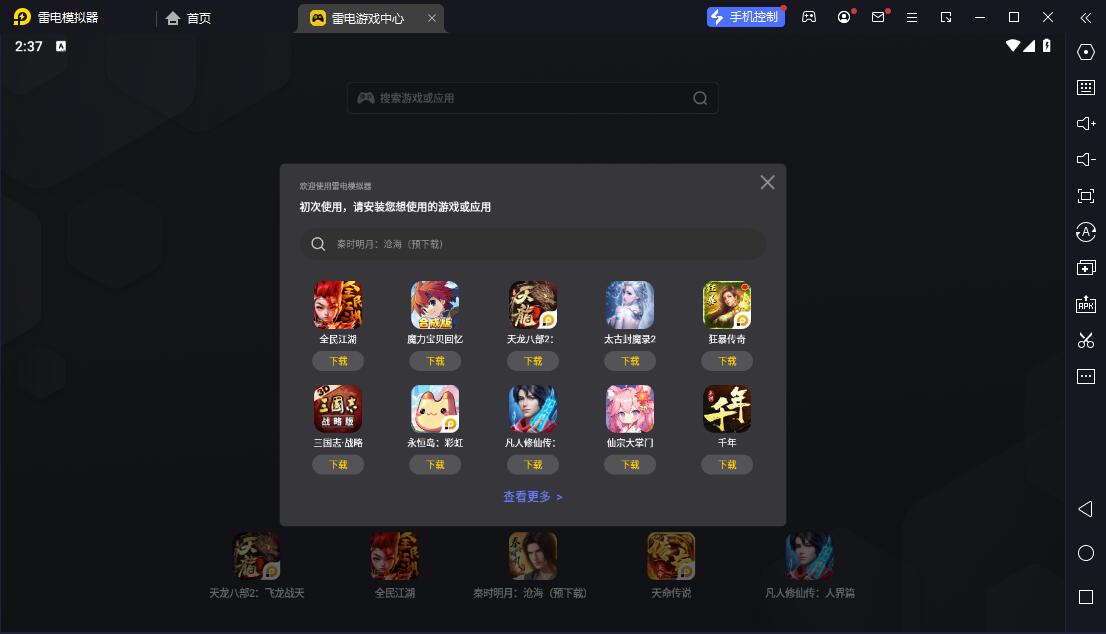
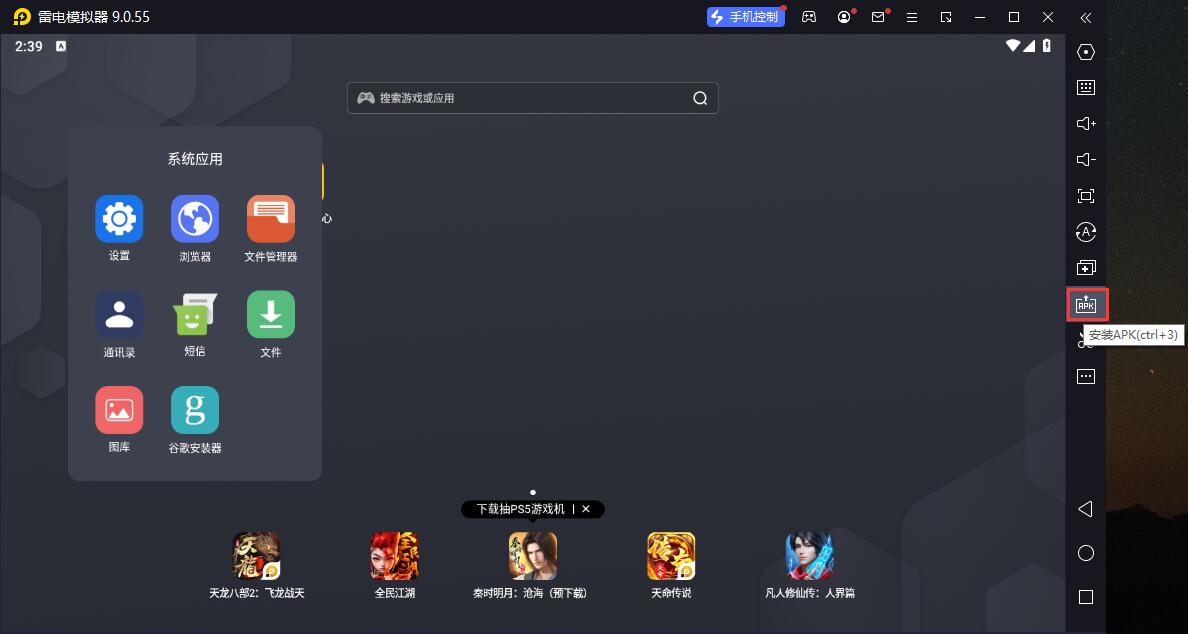
4、進入雷電模擬器主界面,點擊右邊欄APK圖標選擇“本地APK安裝”按鈕。
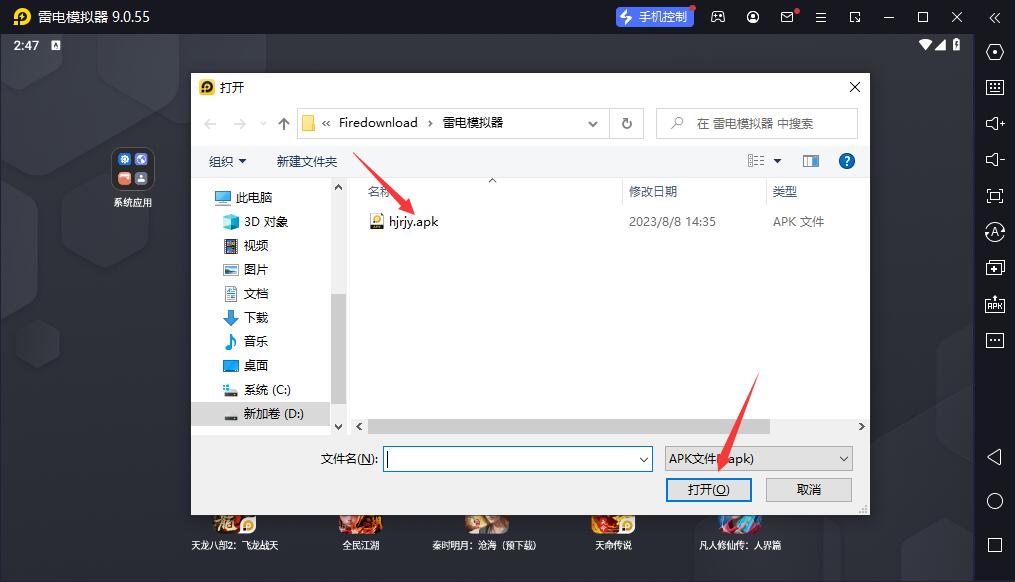
5、在彈出的窗口中,點擊解壓后的APK文件,然后點擊打開。
6、之后軟件就會進入安裝中,需要稍等片刻,軟件安裝完成后,就會出現在我的軟件列表中,點擊圖標就可以雙擊打開了。 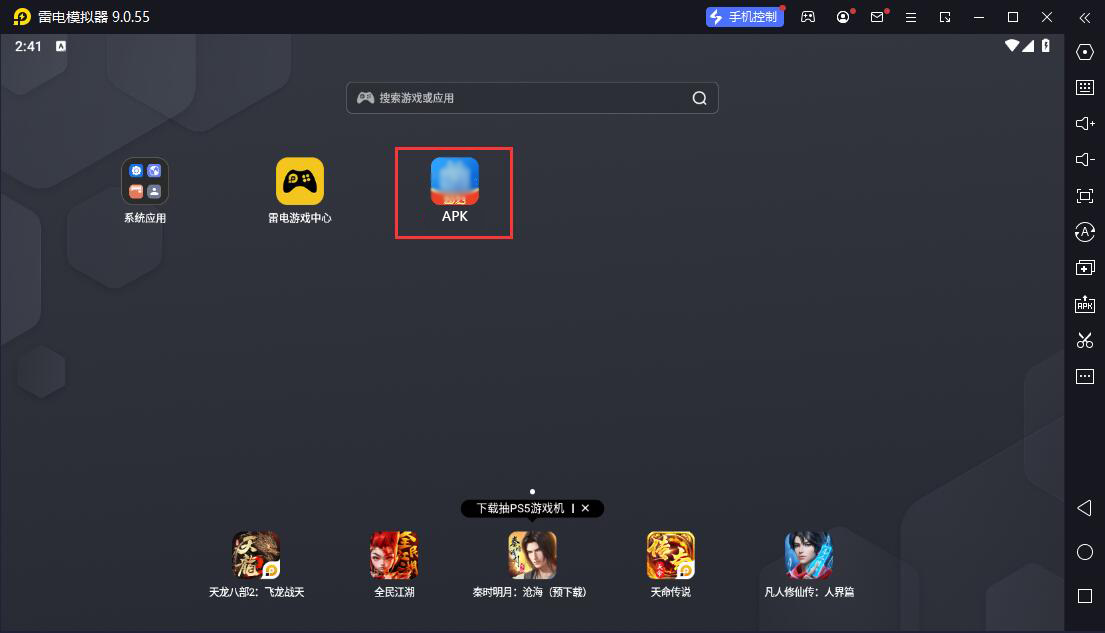
CCtalk校園版更新日志
1.將bug掃地出門進行到底
2.有史以來最穩定版本




您的評論需要經過審核才能顯示