




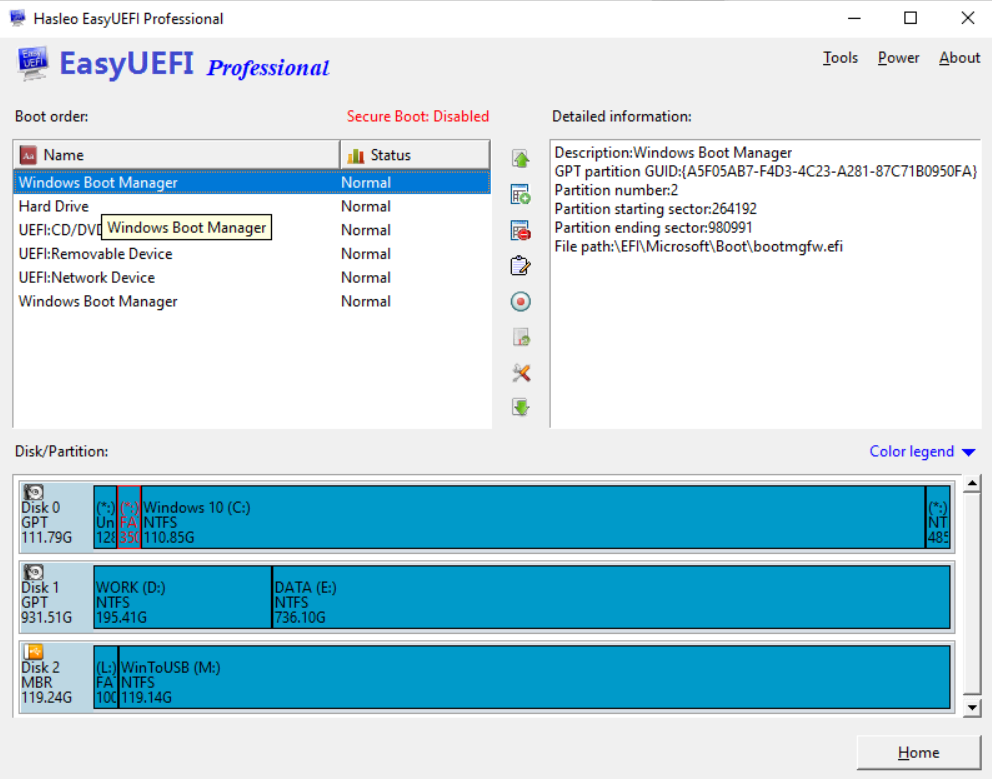
EasyUEFI軟件簡介
EasyUEFI中文版是一個免費的用于管理EFI/UEFI啟動項的Windows軟件。您可以使用它來新建、刪除和編輯EFI/UEFI啟動項,設置重啟后使用的一次性啟動項,或者調整EFI/UEFI啟動項的順序,所有的操作均可在Windows下完成而不需要進入BIOS。
另外EasyUEFI支持創建Windows PE啟動鏡像。創建啟動鏡像后,您可以使用它創建USB啟動盤或者使用第三方刻錄軟件將它刻錄到CD/DVD。當您的系統不能啟動而您又懷疑是由EFI/UEFI啟動項丟失或損壞造成的時候,可以使用創建的啟動盤來創建或修復啟動項。
EasyUEFI是一個100%免費、綠色的Windows軟件!無廣告、木馬和其它惡意代碼!
EasyUEFI下載步驟:
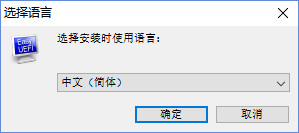
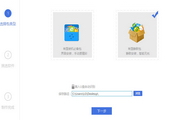
1.下載EasyUEFI后,點擊安裝程序進行安裝,選擇中文,點擊“確定”
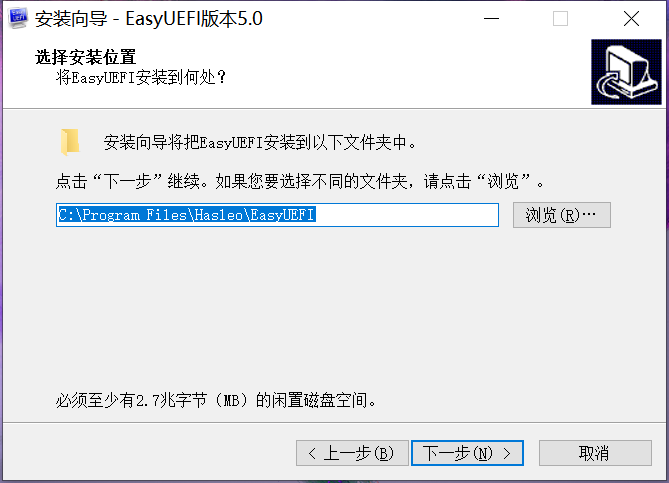
2.、閱讀EasyUEFI許可協議,點擊“下一步”繼續
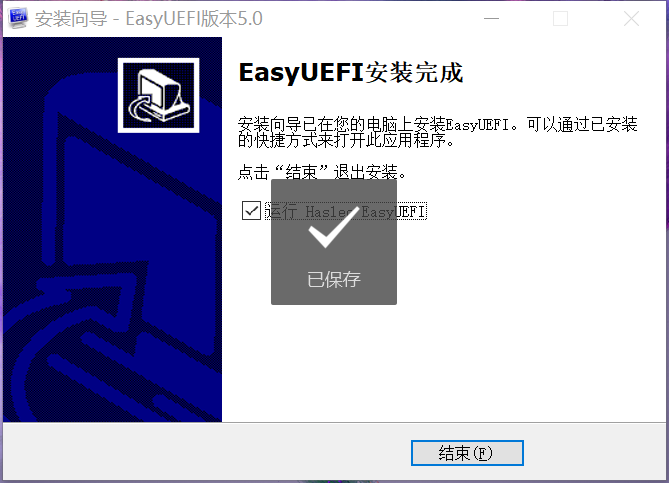
3.EasyUEFI安裝成功,點擊“結束”退出安裝界面
EasyUEFI使用方法:
開啟UEFI啟動操作要求:
1.UEFI只支持64位win Vista及以上的Win7、Win8系統。
2.主板上必須有UEFI啟動選項。
操作步驟如下:
第一步:設置獨立引導分區
UEFI啟動需要一個獨立的分區,以win8 64位為例,打開資源管理器,右擊—計算機---管理。在打開的窗口中切換到—計算機管理—存儲—磁盤管理—右擊左側主分區,如下圖
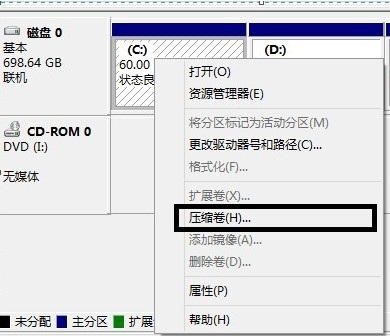
設置獨立引導分區
Ps.一般選擇系統C盤選擇“壓縮卷”。
在打開的壓縮卷窗口中,在“輸入壓縮空間量”處輸入合適的數值(一般1G就夠了),如下圖所示:
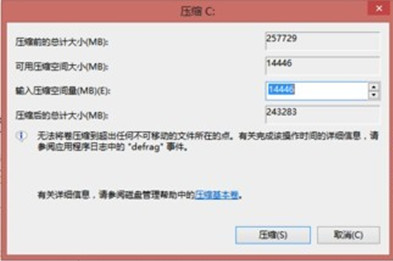
然后,當前分區后面劃出一塊新的空間,按提示右擊,選擇建立簡單卷,將其創建為主分區并且將其格式化為FAT32格式。
第二步:配置UEFI啟動
完成分區的創建后,再將UEFI所需的啟動文件復制到分區即可。首先以管理員身份啟動命令提示符,輸入下列的命令(獨立出來的盤符為M)
bcdboot c:windows /s M: /f UEFI 如下圖:
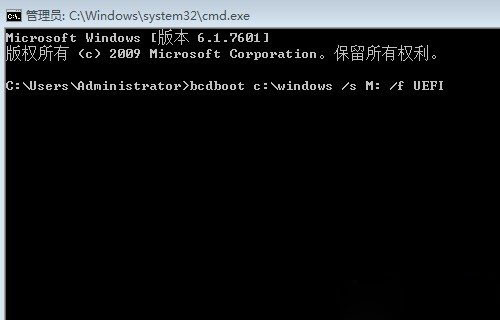
創建UEFI啟動文件
當屏幕提示“已成功創建啟動文件”,則表示已經將UEFI所需的啟動文件復制到位額。
第三步:使用UEFI啟動
重啟系統按F12鍵,選擇“UEFI Hard Disk”,這樣使用額UEFI的方式win8,進入系統后,同上打開系統的磁盤管理組件,此時我們可以看到獨立的主分區顯示為“系統,主分區”。
全文總結:UEFI的優勢是明顯的,必將取代傳統的BISO啟動方式,如果,我們要對UEFI進行設置,我們還可以借助EasyUEFI這個軟件進行設置,具體大家不妨去體驗一番。
EasyUEFI更新日志:
1.優化內容
2.細節更出眾,bug去無蹤
|
華軍小編推薦: 使用EasyUEFI可以創建、刪除、編輯、清理、備份以及還原EFI/UEFI啟動項,使用起來是非常方便簡單的,非常好用。EasyUEFI一直以來都是大多數網民最常用的軟件,另外還有一鍵ghost、DiskGenius磁盤管理與數據恢復軟件推薦給大家,歡迎下載使用。 |
























您的評論需要經過審核才能顯示
有用
有用
有用