





希沃傳屏官方版是款由希沃自主研發(fā)的無(wú)線傳屏工具。希沃傳屏不僅可以兼容多種系統(tǒng)的無(wú)線多屏互動(dòng)軟件,還可以設(shè)置權(quán)限控制,讓你在任何操作系統(tǒng)中都能夠?qū)崿F(xiàn)傳屏互動(dòng)的功能。希沃傳屏還可實(shí)現(xiàn)與接收端傳屏幕、傳音視頻、傳照片、傳文檔、觸摸板控制、桌面同步等功能。華軍軟件園提供希沃傳屏軟件的下載服務(wù),歡迎大家前來(lái)下載使用!
希沃傳屏軟件亮點(diǎn)
便捷性:
希沃傳屏提供了豐富的傳屏和互動(dòng)功能,使得用戶(hù)能夠輕松實(shí)現(xiàn)不同設(shè)備間的信息共享和操作。
操作簡(jiǎn)便,用戶(hù)只需通過(guò)連接同一Wi-Fi網(wǎng)絡(luò),即可將手機(jī)或電腦的畫(huà)面實(shí)時(shí)傳輸?shù)奖煌镀猎O(shè)備上。
高效性:
支持無(wú)線連接和快速傳屏,大大提高了工作效率和學(xué)習(xí)效率。
希沃傳屏還提供了課堂互動(dòng)數(shù)據(jù)的可視化導(dǎo)出功能,使得教師能夠輕松地呈現(xiàn)和整理互動(dòng)數(shù)據(jù)。
安全性:
希沃傳屏采用了多種加密技術(shù),確保用戶(hù)的數(shù)據(jù)安全。
通過(guò)主控模式功能,確保發(fā)送端的請(qǐng)求必須得到接收端的允許才能進(jìn)行,增強(qiáng)了使用的安全性。

希沃傳屏軟件功能
多平臺(tái)兼容:
接收端設(shè)備:支持seewo智能平板、普通Windows電腦等。
發(fā)送端設(shè)備:支持Android系統(tǒng)、iOS系統(tǒng)的手機(jī)或平板,以及macOS、Windows系統(tǒng)的電腦。
無(wú)線分享:
用戶(hù)可以通過(guò)無(wú)線網(wǎng)絡(luò)輕松分享屏幕內(nèi)容、音視頻、圖片和文檔,實(shí)現(xiàn)便捷的信息交流。
支持多種格式的音視頻、圖片、文檔傳輸,無(wú)需擔(dān)心文件格式不兼容的問(wèn)題。
遠(yuǎn)程操控:
手機(jī)或平板可以通過(guò)觸控板或體感鼠標(biāo)功能對(duì)PC端進(jìn)行靈活操控。
支持桌面同步功能,將手機(jī)端畫(huà)面同步至PC端并進(jìn)行操控,同時(shí)也可以將PC端畫(huà)面同步至移動(dòng)端并進(jìn)行操控。
支持在PC端上對(duì)macOS/Windows系統(tǒng)的移動(dòng)終端進(jìn)行反向操控。
主控模式:
支持主控模式功能,發(fā)送端的請(qǐng)求需通過(guò)接收端允許后才能進(jìn)行,增強(qiáng)了使用的安全性。
在主控模式下,教師可以與學(xué)生設(shè)備進(jìn)行互動(dòng)學(xué)習(xí),提高課堂教學(xué)效果。例如,教師可以發(fā)起選擇題答題,學(xué)生端會(huì)自動(dòng)推送選擇按鈕,學(xué)生根據(jù)大屏幕上的題目選擇作答,教師大屏上會(huì)實(shí)時(shí)顯示作答情況與作答時(shí)間。
錄屏功能:
在傳屏過(guò)程中,可以開(kāi)啟錄屏功能,記錄整個(gè)操作過(guò)程,方便日后回顧和復(fù)習(xí)。
希沃傳屏軟件特色
教學(xué)互動(dòng):
教師可以使用希沃傳屏將學(xué)生手機(jī)上的內(nèi)容投屏到教室的大屏幕上,進(jìn)行互動(dòng)式教學(xué)。
通過(guò)主控模式功能,教師可以與學(xué)生設(shè)備進(jìn)行互動(dòng)學(xué)習(xí),提高課堂教學(xué)效果。
希沃傳屏還支持課堂簽到、抽選答題和主觀評(píng)價(jià)等功能,豐富教學(xué)手段。
會(huì)議協(xié)作:
在會(huì)議中,參會(huì)者可以使用希沃傳屏將各自電腦或手機(jī)上的資料共享到大屏幕上進(jìn)行討論和協(xié)作。
支持多人同時(shí)操作,可以輕松實(shí)現(xiàn)遠(yuǎn)程協(xié)作和會(huì)議功能,大大提升了會(huì)議效率。
遠(yuǎn)程培訓(xùn):
通過(guò)希沃傳屏,培訓(xùn)者可以遠(yuǎn)程操控接收端設(shè)備,進(jìn)行實(shí)時(shí)的教學(xué)和演示。
家庭娛樂(lè):
家庭成員可以使用希沃傳屏將手機(jī)上的電影、音樂(lè)等內(nèi)容投屏到電視或投影儀上共同欣賞。
希沃傳屏安裝步驟
1、在華軍軟件園將希沃傳屏下載下來(lái),并解壓到當(dāng)前文件夾中,點(diǎn)擊其中的EasiAirServer_1.1.4.1935.exe應(yīng)用程序,進(jìn)入安裝向?qū)Ы缑妫又c(diǎn)擊右下角的自定義選項(xiàng)。

2、選擇軟件安裝位置界面,華軍小編建議用戶(hù)們安裝在D盤(pán)中,選擇好安裝位置點(diǎn)擊下一步。
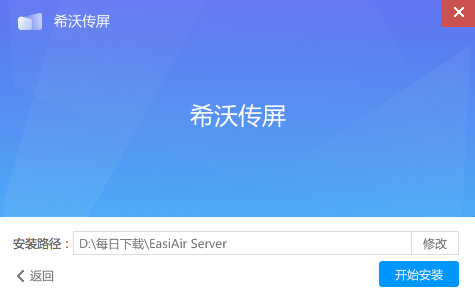
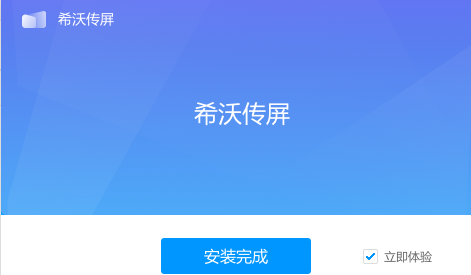
3、希沃傳屏具安裝結(jié)束,點(diǎn)擊立即體驗(yàn)即可。
希沃傳屏使用說(shuō)明
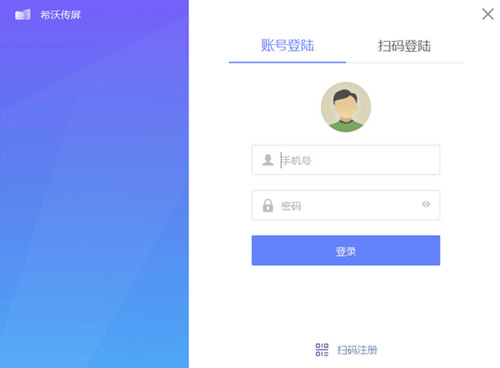
1、若是用戶(hù)想要利用希沃傳屏進(jìn)行投屏的話,就需要先注冊(cè)登錄自己賬號(hào),在其中設(shè)置好自己的身份信息,就可以使用希沃傳屏了。

2、然后讓手機(jī)和電腦處于同一wifi網(wǎng)絡(luò)下,就可以點(diǎn)擊“開(kāi)始投屏”功能,從而進(jìn)行連接和投屏了。
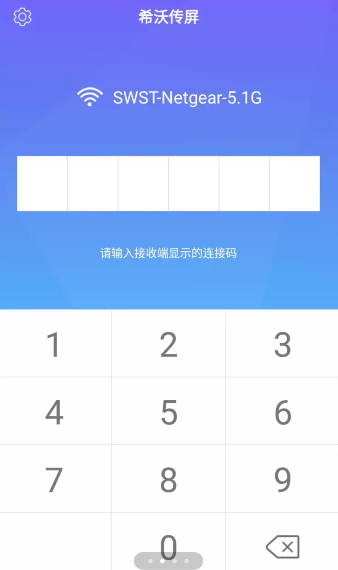
3、用戶(hù)在投屏的時(shí)候需要輸入接收端顯示的鏈接碼,這樣才能完成投屏的設(shè)置。
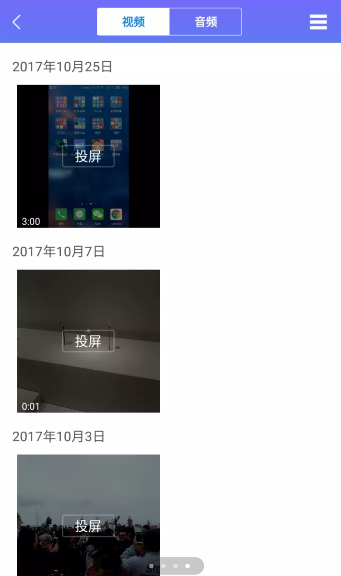
4、這樣一來(lái),用戶(hù)就可以去將自己的手機(jī)上的內(nèi)容投屏到其他設(shè)備上了,讓你獲得更好的使用體驗(yàn)!
希沃傳屏常見(jiàn)問(wèn)題
問(wèn):希沃傳屏怎么運(yùn)行環(huán)境?
答:希沃傳屏PC端(接收端): Win7及以上
移動(dòng)終端(發(fā)送端):Android5.0以上,iOS9以上,Mac10.10以上,Windows7以上
備注:請(qǐng)通過(guò)掃描接收端界面的二維碼安裝發(fā)送端
問(wèn):希沃傳屏中什么是無(wú)線傳屏?
答:無(wú)線傳屏就是把小屏設(shè)備上播放的內(nèi)容傳到更大屏幕上同步播放,通過(guò)大屏幕享受沉浸式的觀看體驗(yàn)。無(wú)線傳屏需要在相互連接的大、小屏設(shè)備上下載傳屏軟件,便捷性和使用體驗(yàn)比無(wú)線投屏好很多,但也不是毫無(wú)弱點(diǎn)。無(wú)線傳屏受限于局域網(wǎng)環(huán)境,換句話說(shuō)大、小屏設(shè)備必須連接相同Wi-Fi網(wǎng)絡(luò)。
問(wèn):希沃傳屏手機(jī)如何連接電視傳屏?
想要利用希沃傳屏進(jìn)行投屏的話,就需要先注冊(cè)登錄自己賬號(hào),在其中設(shè)置好自己的身份信息,就可以使用希沃傳屏了。 手機(jī)和電腦處于同一wifi網(wǎng)絡(luò)下,就可以點(diǎn)擊“開(kāi)始投屏”功能,從而進(jìn)行連接和投屏了。
同類(lèi)軟件對(duì)比
EScreen是一款電腦端的無(wú)線傳屏軟件,通過(guò)EScreen可以進(jìn)行多設(shè)備同屏操作,幫助用戶(hù)進(jìn)行無(wú)線數(shù)據(jù)的傳輸,屏幕通過(guò)無(wú)線WiFi網(wǎng)絡(luò)實(shí)時(shí)投射到電腦上顯示,同時(shí)電腦端也可以使用鼠標(biāo)鍵盤(pán)操作。
MAXHUB傳屏助手最新版是一款功能多樣的遠(yuǎn)程會(huì)議輔助軟件,MAXHUB傳屏助手官方版支持鏡像同步,照片分享,音視頻分享,掃描文檔,遠(yuǎn)程控制等多種功能,通過(guò)MAXHUB傳屏助手用戶(hù)只需要簡(jiǎn)單掃碼,就能夠?qū)?nèi)容分享到MAXHUB會(huì)議平板、MAXHUB傳屏盒子。
華軍小編推薦:
希沃傳屏不僅可以兼容多種系統(tǒng)的無(wú)線多屏互動(dòng)軟件,還可以設(shè)置權(quán)限控制,讓你在任何操作系統(tǒng)中都能夠?qū)崿F(xiàn)傳屏互動(dòng)的功能。希沃傳屏變得更加的人性化,也更加的簡(jiǎn)單易操作,華軍軟件園小編親測(cè),推薦給大家下載。










您的評(píng)論需要經(jīng)過(guò)審核才能顯示
有用
有用
有用