




美化過(guò)程
喜歡windows,同時(shí)喜歡mac的美化
同時(shí)我們也是為得到動(dòng)手并且成功之后的滿(mǎn)足感,喜歡的是這個(gè)過(guò)程,享受這個(gè)過(guò)程
主題教程
第一步:安裝主題包
這里有兩個(gè) 一個(gè)是x64 是64位系統(tǒng)的。一個(gè)是x86是32位系統(tǒng)的
(這里用win7 32位的做示范)
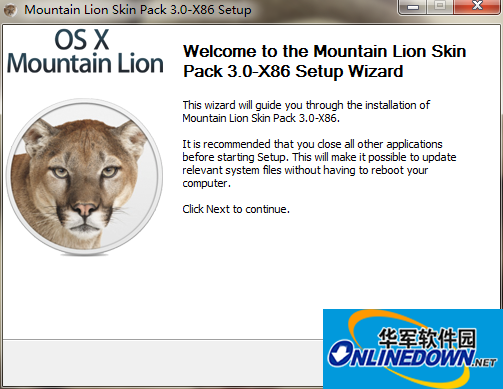
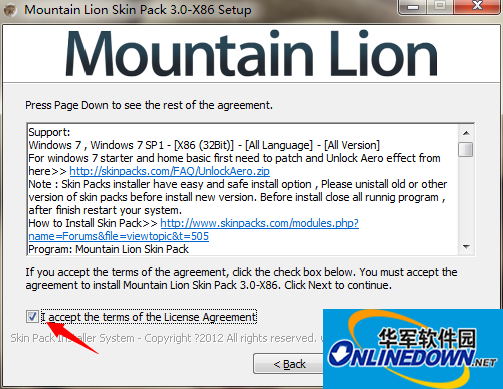
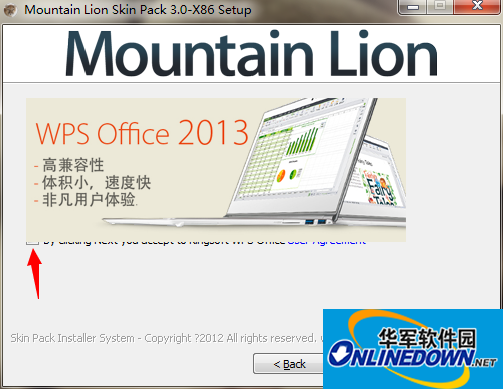

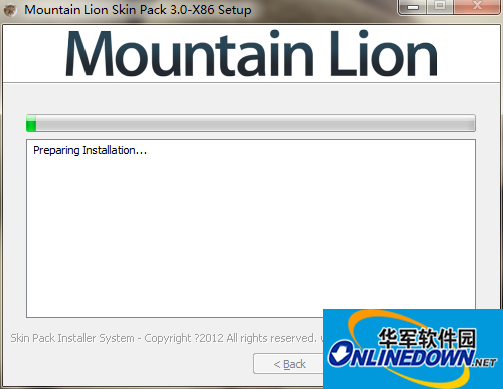
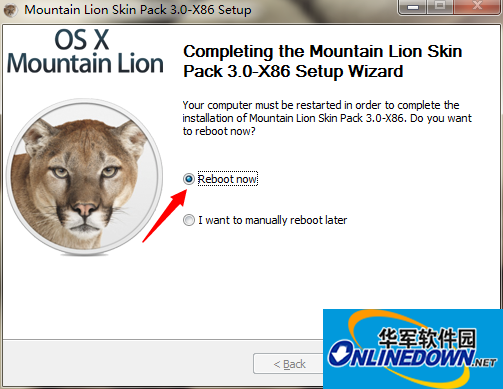
安裝成功,選中reboot 立即重啟
重新啟動(dòng)后,你會(huì)發(fā)現(xiàn)開(kāi)機(jī)畫(huà)面 和歡迎界面變成mac的了
然后開(kāi)機(jī)會(huì)有很多加載項(xiàng) 別急,等加載完

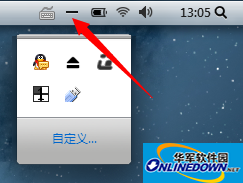

點(diǎn)擊以上紅色箭頭標(biāo)記處的所有關(guān)閉,
把這些所有的都右鍵-exit 或者quit 取消關(guān)閉了
第二步:修改開(kāi)始按鈕
這時(shí)候你會(huì)發(fā)現(xiàn)開(kāi)始按鈕已經(jīng)是個(gè)蘋(píng)果圖片了
但是這個(gè)圖片并不是很美觀 所以建議更換下 也不麻煩
打開(kāi)Windows 7 Start Button Changer v2.6
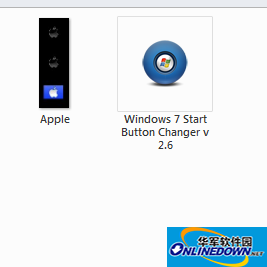
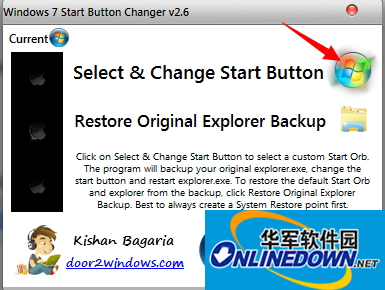
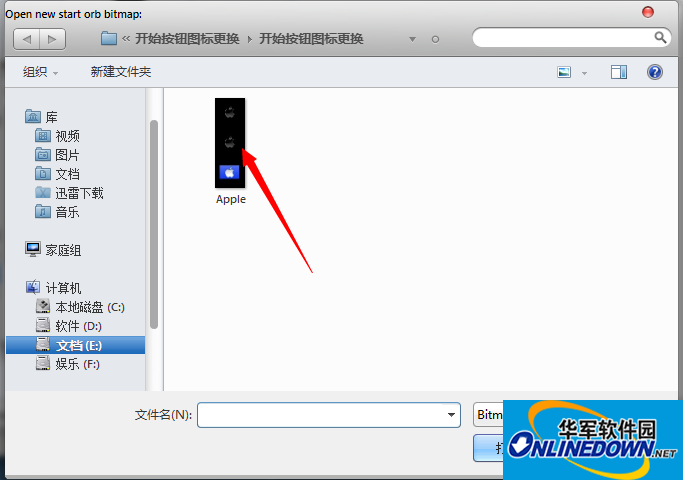
這時(shí)候會(huì)重啟任務(wù)欄 會(huì)消失一會(huì) 別怕 然后就會(huì)有了 你會(huì)發(fā)現(xiàn)開(kāi)始按鈕的蘋(píng)
果圖片變好看了
第三步:安裝TLB ,也就是你們看見(jiàn)的蘋(píng)果開(kāi)始按鈕右邊那一排
打開(kāi)TLB里面的True Launch Bar Installer
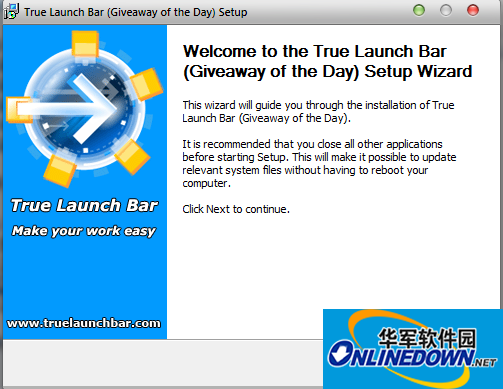
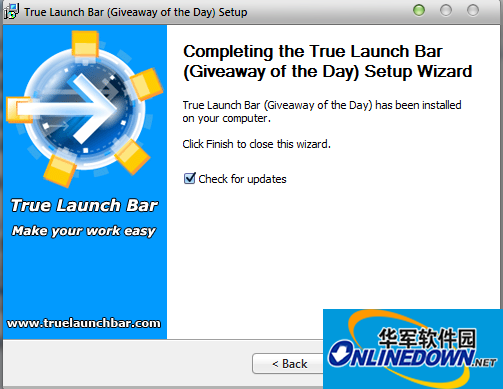
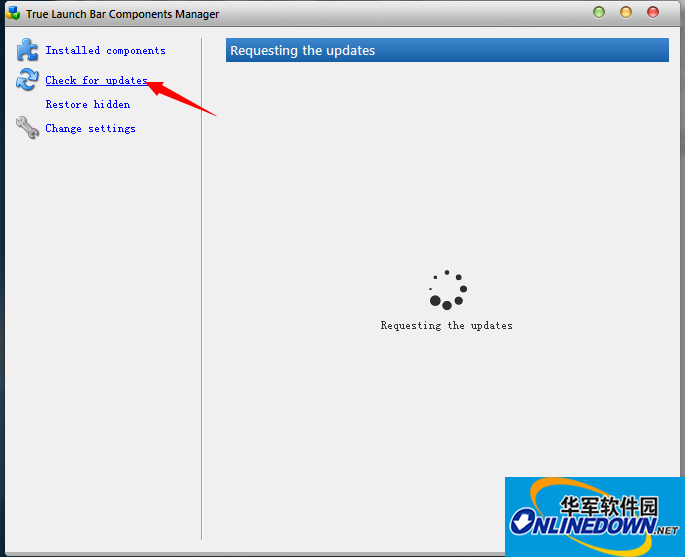
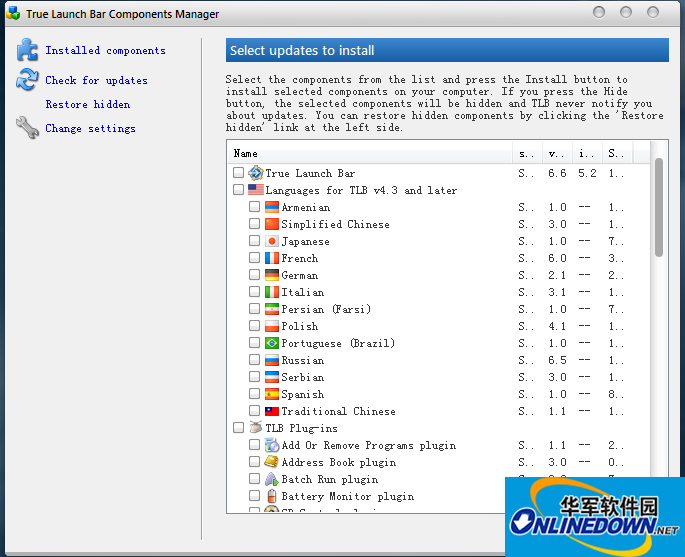
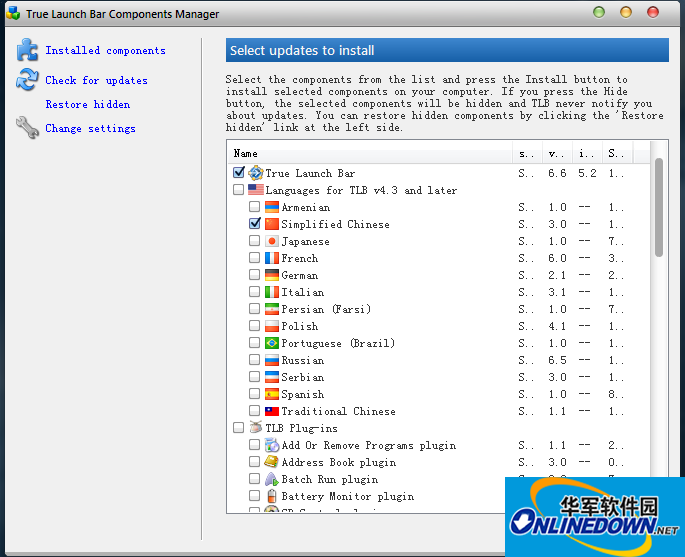
就選中這兩個(gè) 然后選中install安裝
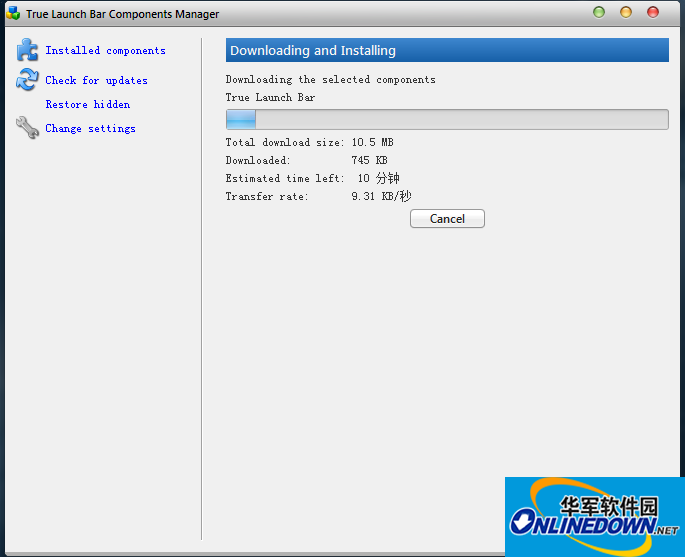
安裝好了后關(guān)閉
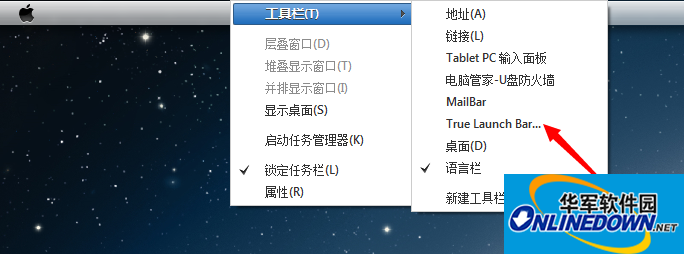
任務(wù)欄右鍵 選擇True Launch Bar
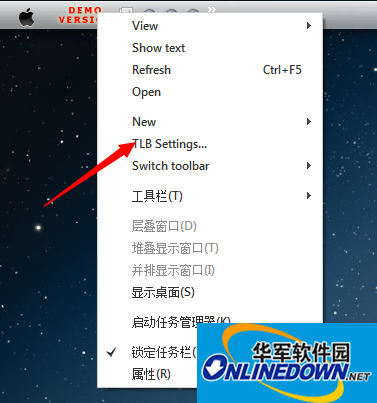
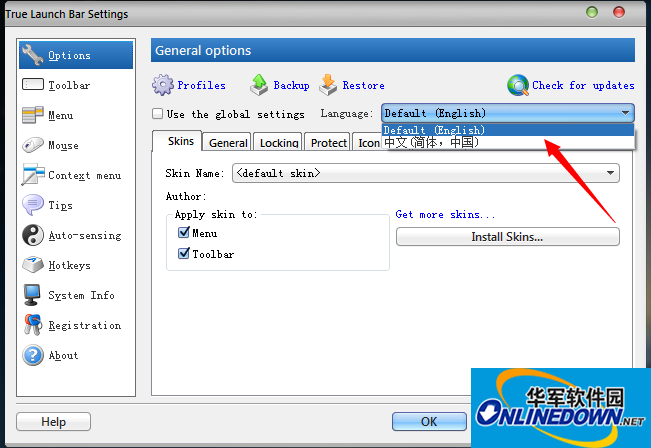
選擇語(yǔ)言
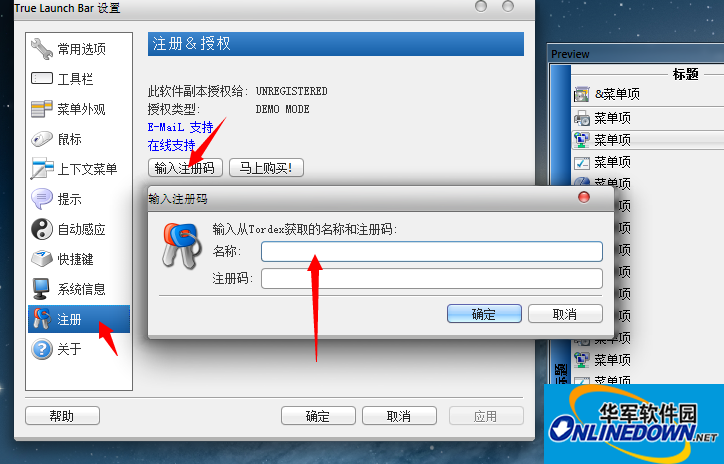
左邊菜單欄--注冊(cè) 輸入文件key中的名稱(chēng)和注冊(cè)碼,確定后 那個(gè)標(biāo)志就沒(méi)了
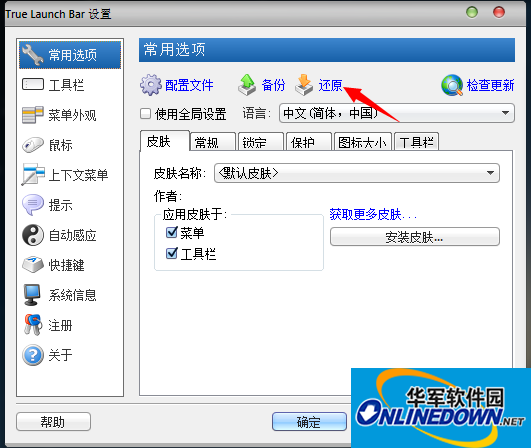
進(jìn)行還原--已經(jīng)設(shè)置好了的備份 這樣出去自己設(shè)置的繁瑣
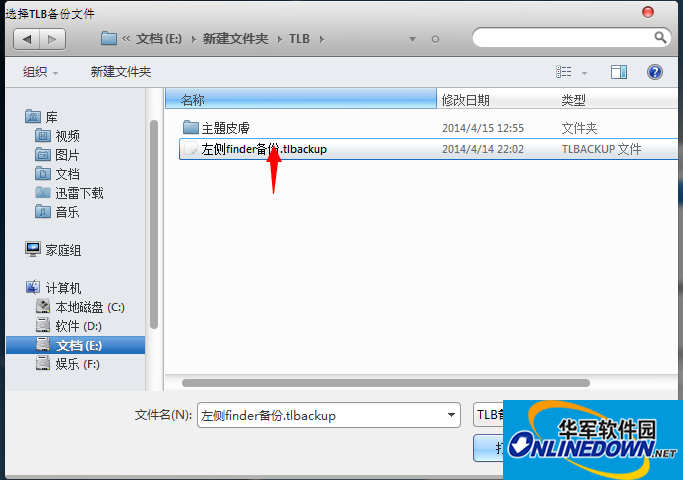
選中文件里面的備份文件 確定后 任務(wù)欄就基本完美了
第四部:安裝dock
打開(kāi)dock文件夾,先解壓MYDOCK完整版,點(diǎn)擊EXE文件安裝,建議不要安裝在C盤(pán)
然后解壓dock更新壓縮包,復(fù)制解壓出來(lái)的文件進(jìn)安裝的文件夾,直接替換
然后雙擊dock.exe打開(kāi),你會(huì)發(fā)現(xiàn)已出來(lái)dock!!
是不是很棒呀~~~~
最后一步:善后工作,更改開(kāi)機(jī)啟動(dòng)項(xiàng)
因?yàn)橹鞍惭b主題包 開(kāi)機(jī)的時(shí)候會(huì)有超多的程序 很苦逼
所以 在啟動(dòng)那里進(jìn)行設(shè)置
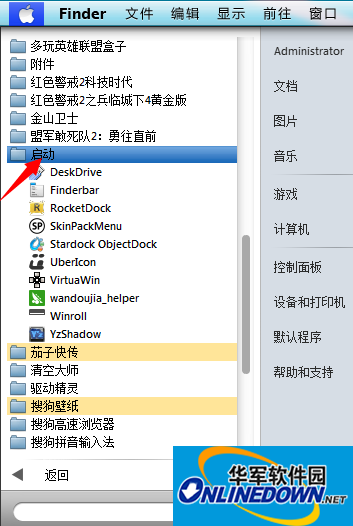
選中啟動(dòng)-右鍵--瀏覽所有用戶(hù)
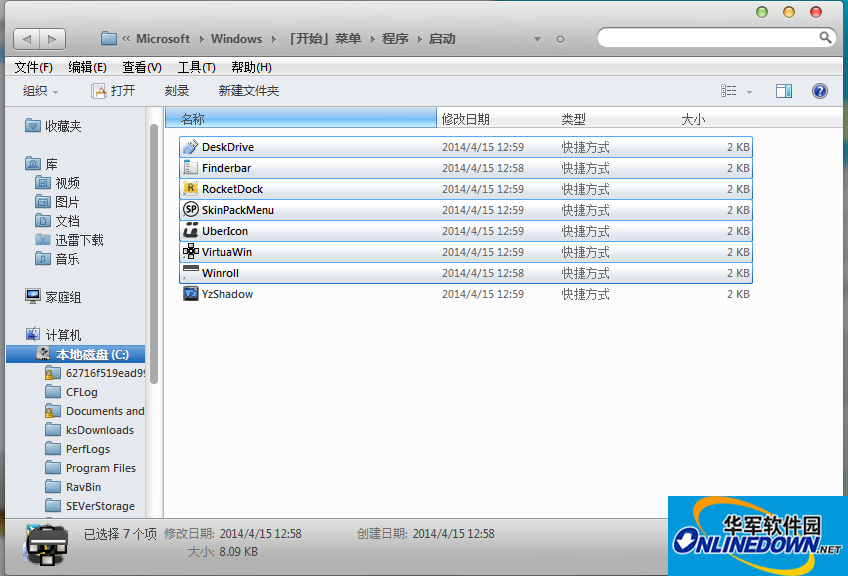
將除了YzShandow(任務(wù)欄陰影效果程序)其他的都刪除
然后打開(kāi)附件里面的紅綠燈左置文件夾
將這兩個(gè)創(chuàng)建快捷方式后復(fù)制進(jìn)啟動(dòng)項(xiàng)
第一個(gè)是將縮小放大關(guān)閉左置
第二個(gè)是將任務(wù)欄顯示正在運(yùn)行的程序給隱藏了
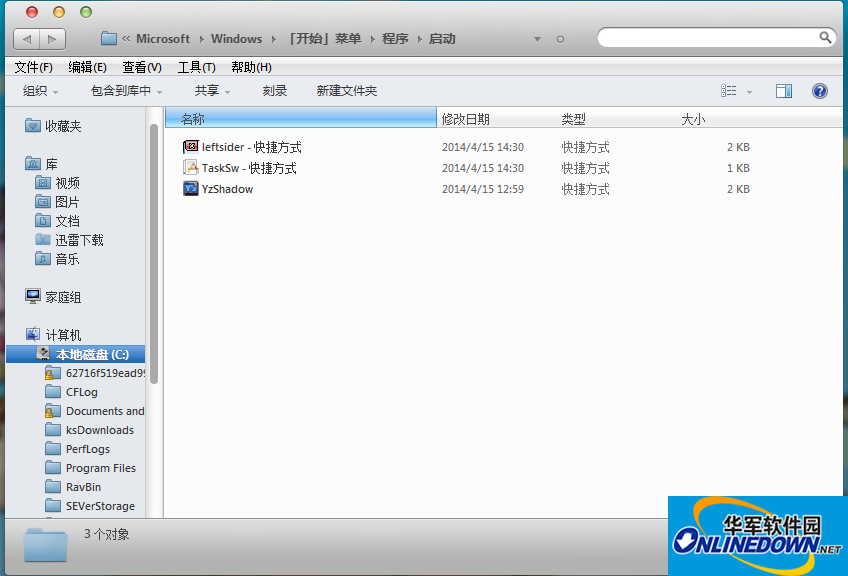
到此~~~美化結(jié)束!!!!!重啟后盡情的享受吧




您的評(píng)論需要經(jīng)過(guò)審核才能顯示
有用
有用
有用