




財務會計與預算會計同步,雙分錄錄入,自動平衡,自動生成財務會計報表和預算會計報表,簡單明了,好學好用,可直接在U盤上操作;年末自動結轉收支、自動結轉下年;仿真憑證界面、所有賬表都可以仿真導入EXCEL電子表格。智能憑證錄入、智能報表生成,智能報表檢測。
第一步:安裝軟件并選定會計制度:
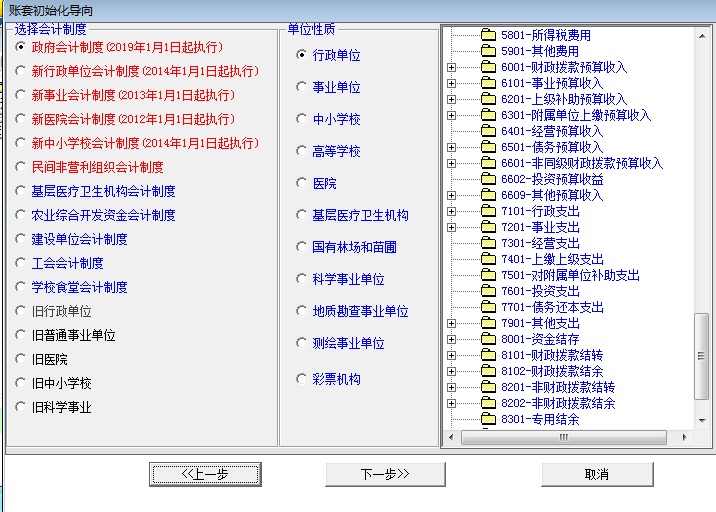
第二步:初始化賬套
1、輸入單位名稱:也就是賬套名稱,同一臺電腦上不能有相同的賬套名稱;
2、開始年度:即從哪個年度開始錄入數據;開始月份,即從哪個月份開始錄入數據;
3、賬套路徑:賬套保存哪個盤符下面。下一步
4、下一步,可以按默認選下去,也可以按需要修改,
5、賬套主管處:可以輸入賬套主管三個字,也可以輸入自已的名字,后面完成后,仍可以添加和修改。
6:新建賬套完成后,輸入初始密碼9999,打開賬套
7:打開賬套后--->先點系統設置---->再點會計科目: 點左邊列表中的會計科目,再右鍵,再新增,再點添加明細科目,需要按手工的科目余額表,把有數據的明細科目先加好
比如,在 “銀行存款” 下面添加 “工商銀行” 明細科目,則先在左邊列表點1002--銀行存款,再點新增,再點添加明細科目,再在名稱處輸入:工商銀行, 明細編碼系統會在上一個明細科目的編碼上自動加1,再保存,如果輸入錯了,可以右鍵修改或刪除。
8:添加好明細科目后,打開期初數據,點錄入科目期初數,雙擊單元格,變綠后,錄入期初數據,只需要錄入最末級的明細科目,上級科目會層層自動匯總;
9:錄完期初數據,左上角,點平穩,看看是否錄平,也可以運算資產負債表,看看是不是平的,如果沒有期初數據,可以不錄入。
10、錄完期初數據后,就可以錄入憑證了,點憑證管理,點憑證錄入,左上角,點新增,再錄入憑證后,再保存。
11、一個月完了一般需要先結轉收支,再結賬,結賬后,再錄入下一個月的憑證,任何時候只有第一個沒有結賬的月分可以錄入憑證。
第三步:處理流程:
新建賬套后,用戶要按下列流程處理:
1、 清理2019年度以前的固定資產,并補提折舊,處理方法和參考年限隨后發文件過來
2、分析填列財務會計和預算會計年初數據,
3、操作前兩步后,就可以錄入憑證了
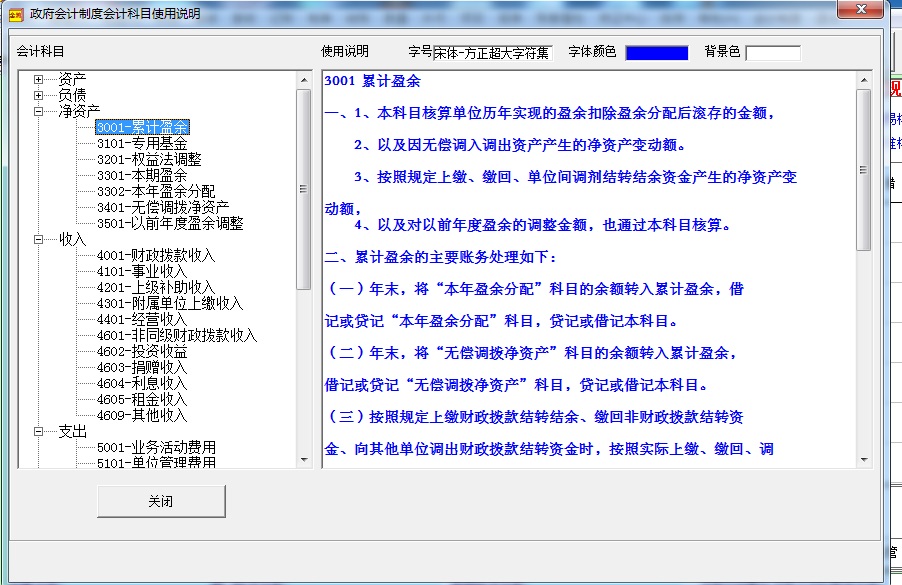
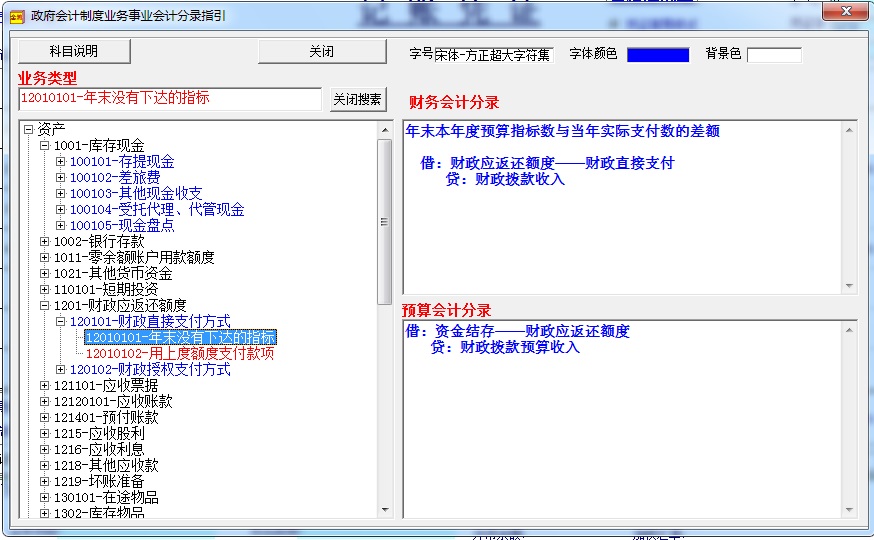
4、錄入憑證時,選一個業務類型,系統會提取財務會計和預算會計的標準示列分錄,并顯示在憑證的底部,用戶邊錄入邊查看,比照錄入;憑證左上角,有個顯示分錄提示,可以打開或關閉分錄提示;按F1可以打開政府會計制度財務會計和預算會計示例分錄; 憑證右上角菜單上,有個會計制度,可以打開查看會計科目說明,有每個科目的使用說明
憑證錄入右上角的菜單上,有個會計制度,下面有 政計會計制 的科目使用說明、
財務會計和預算會計的標準示例分錄
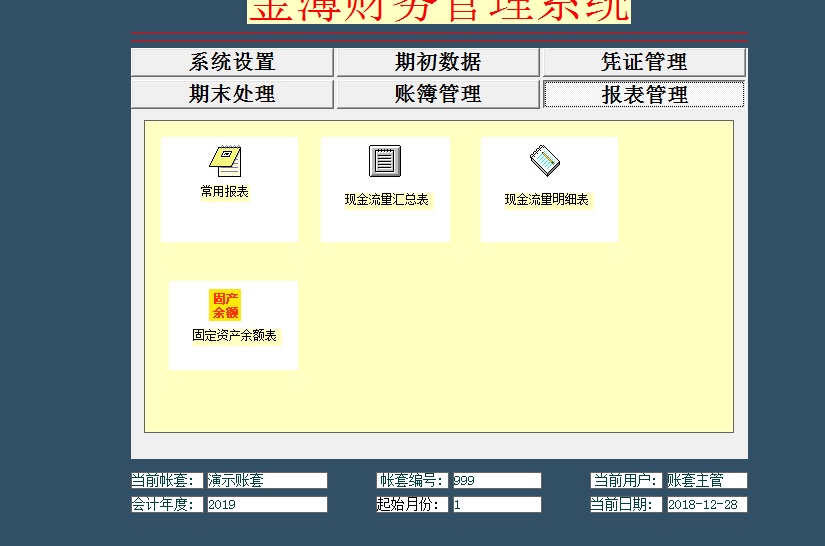
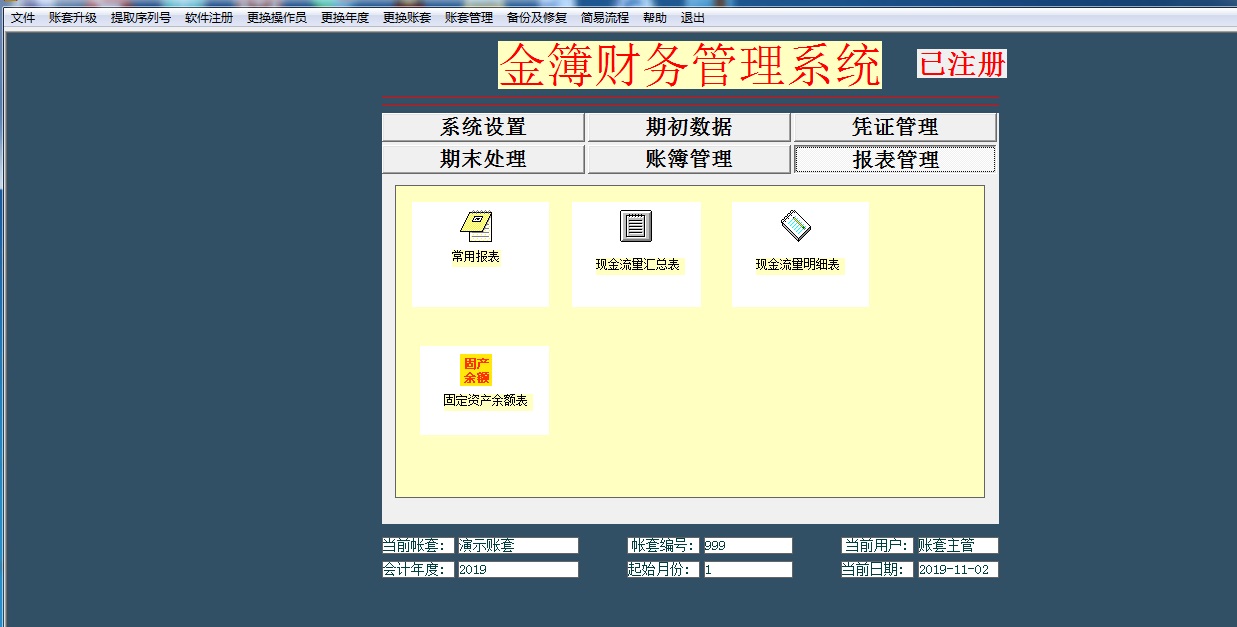
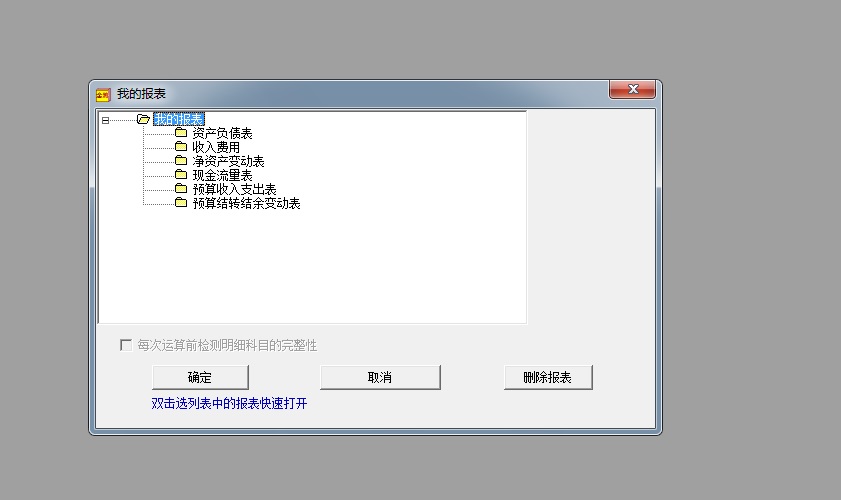
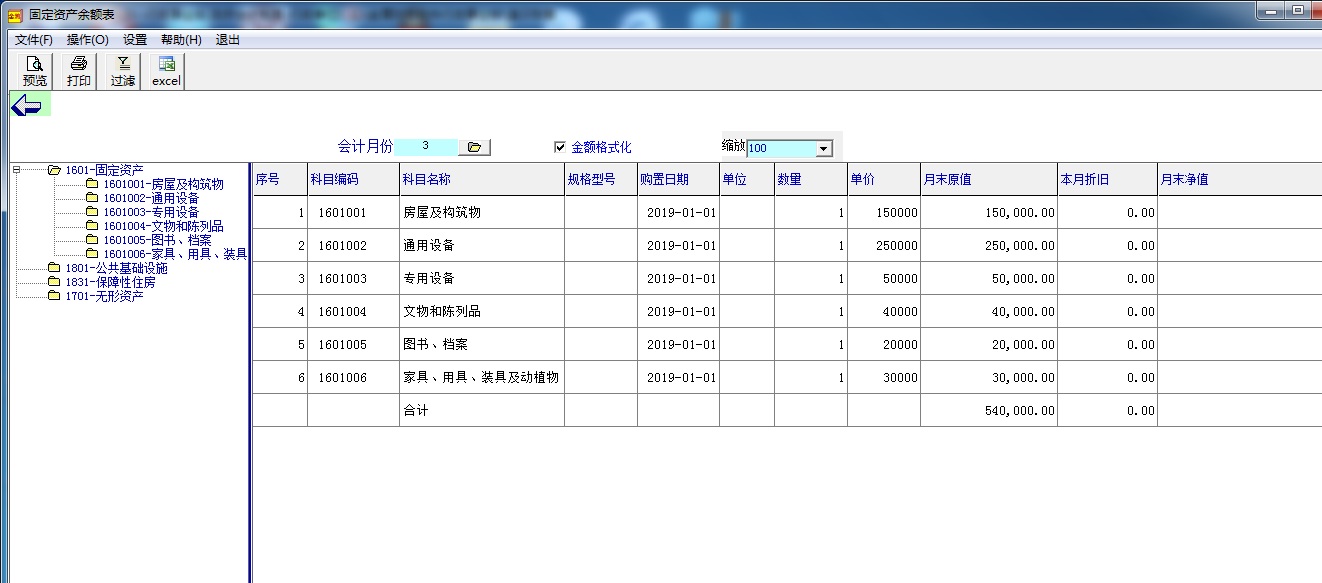
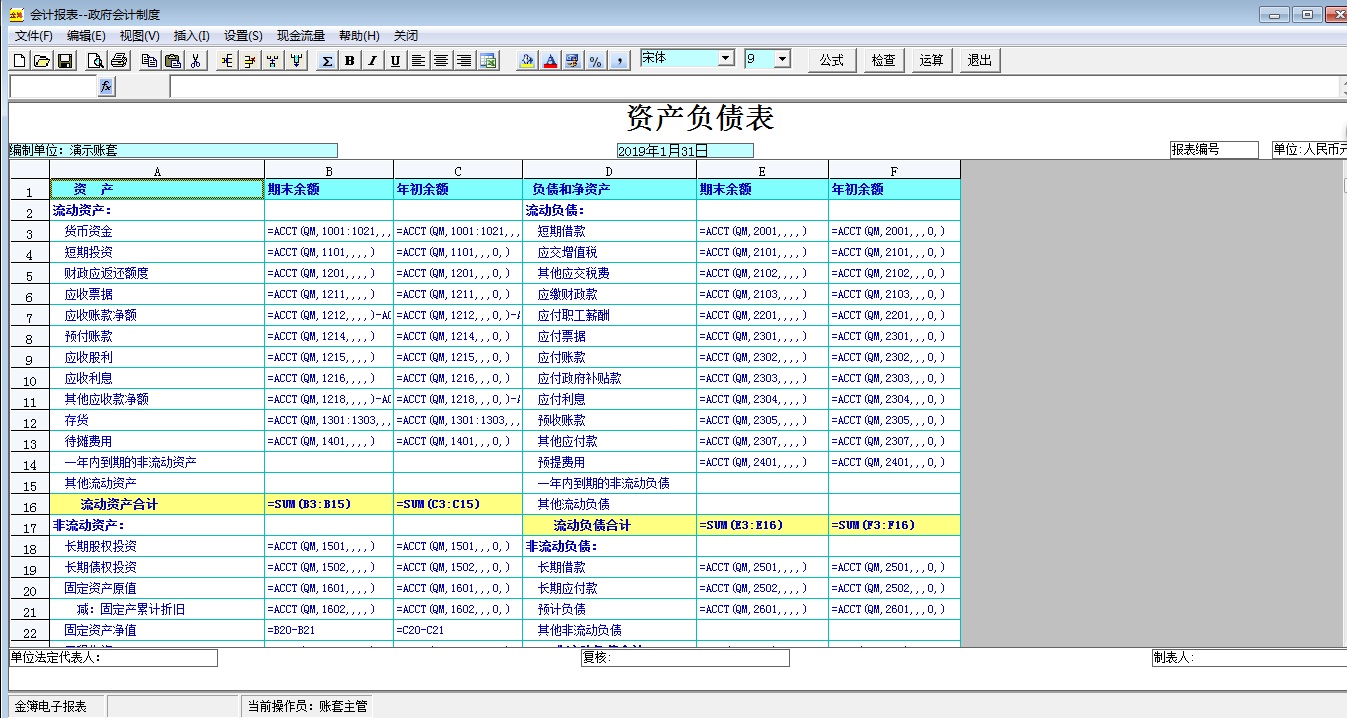
第四步:相關操作截圖
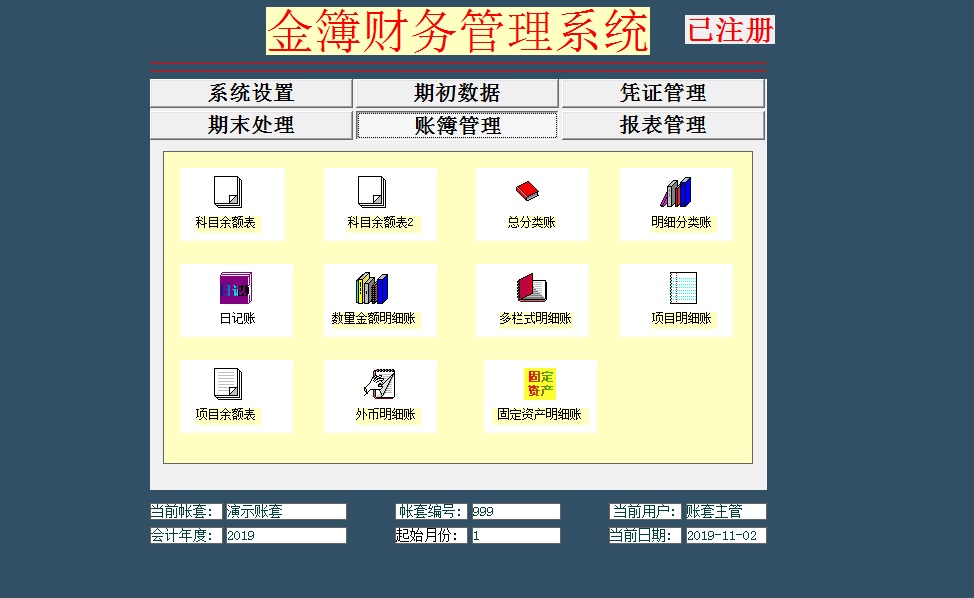
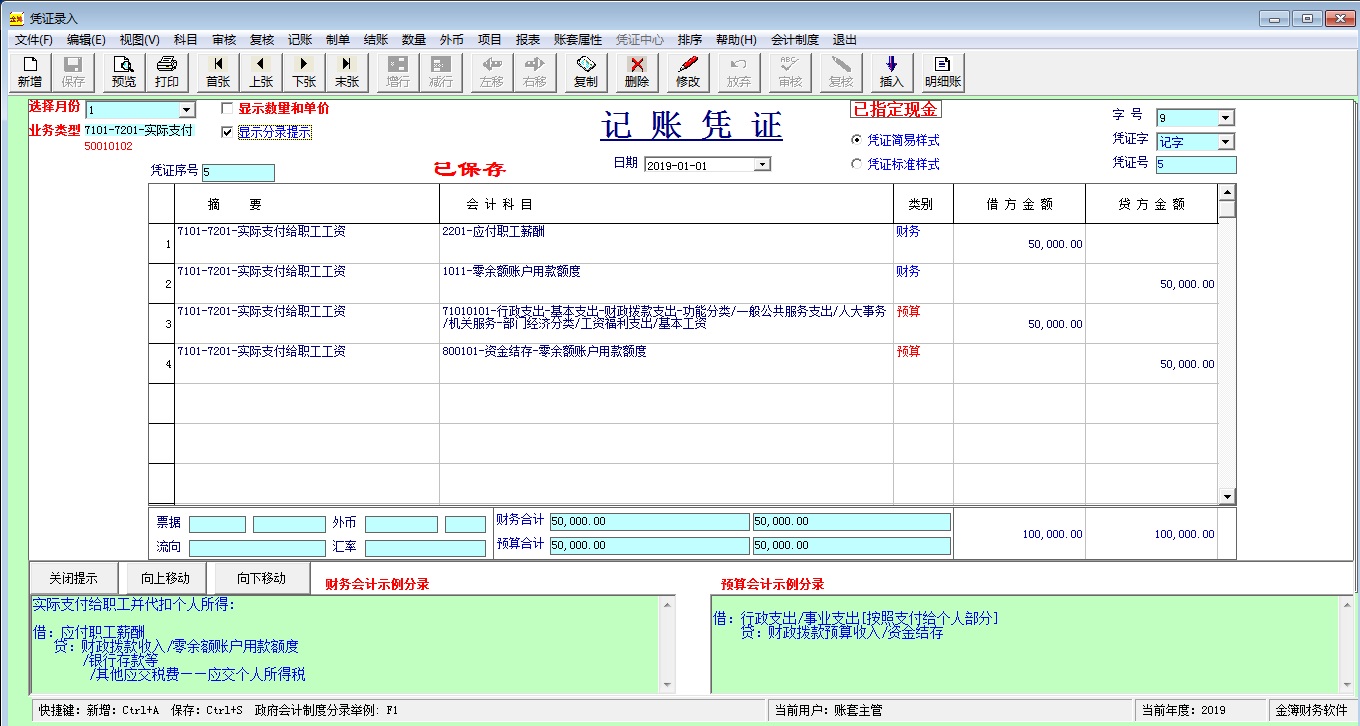
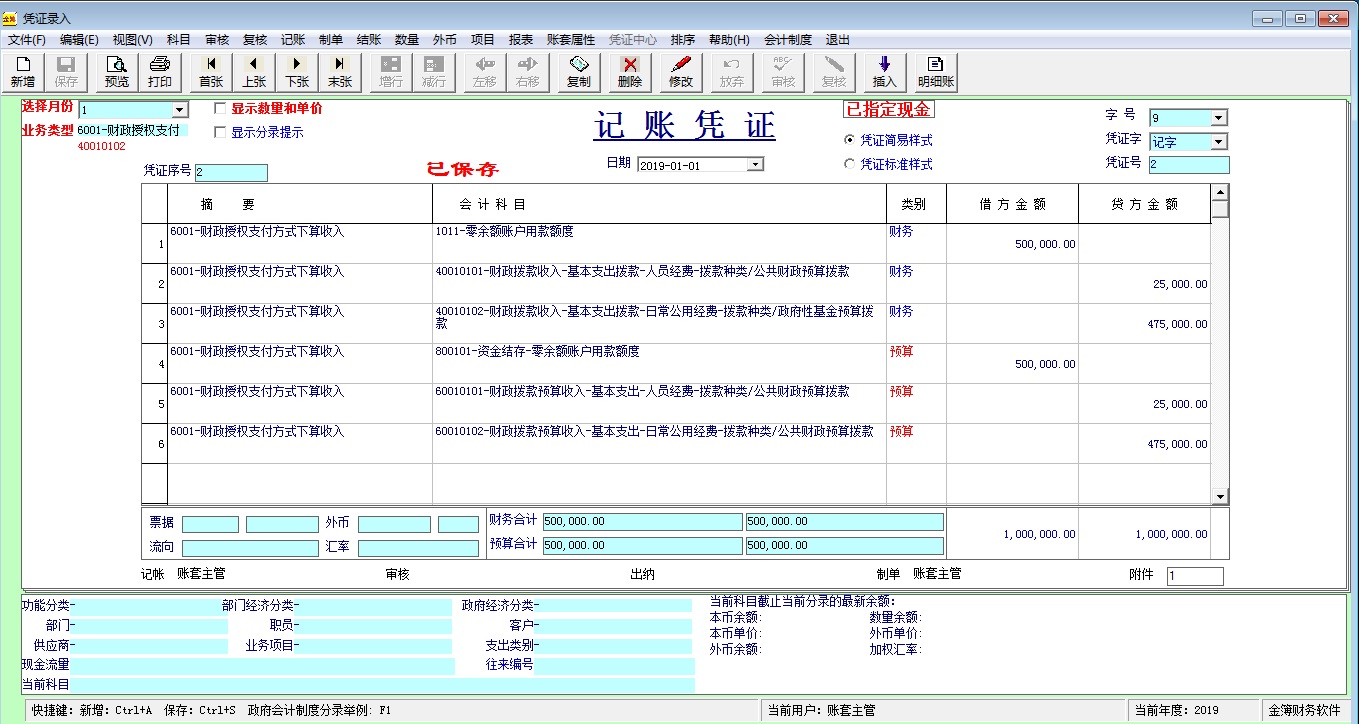
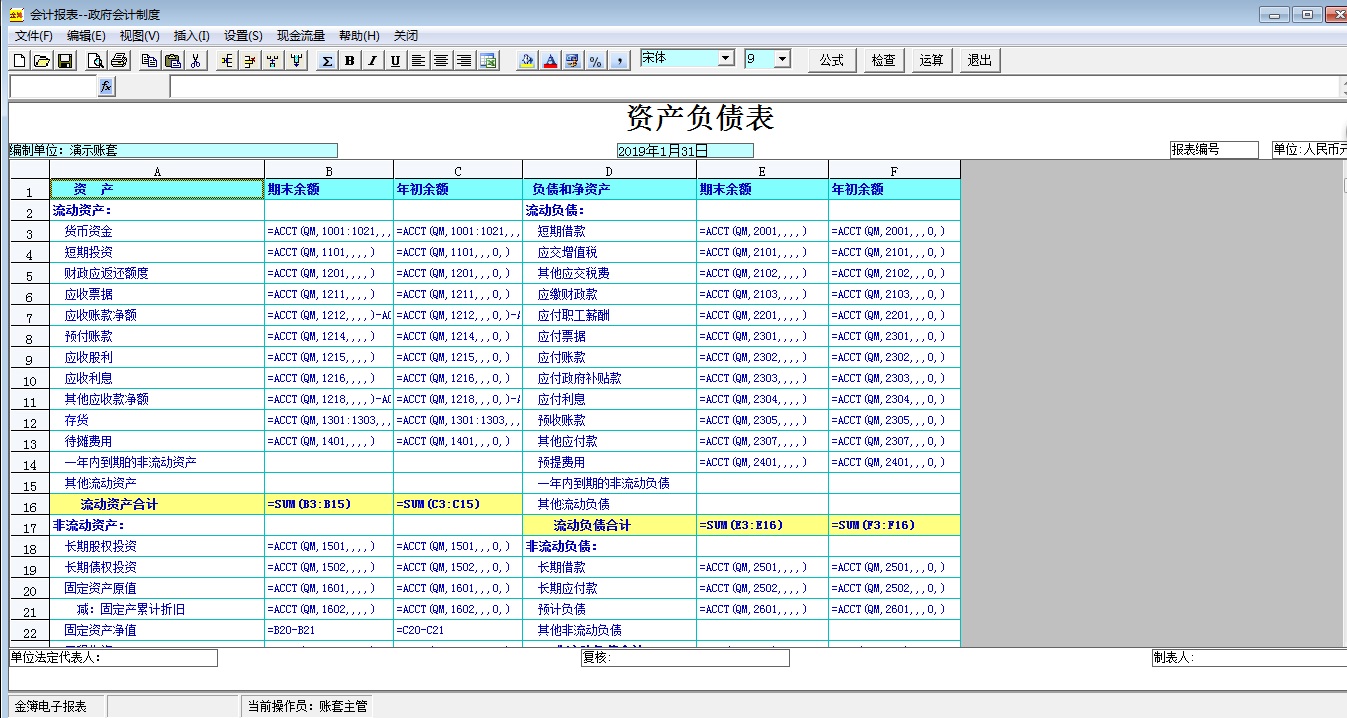
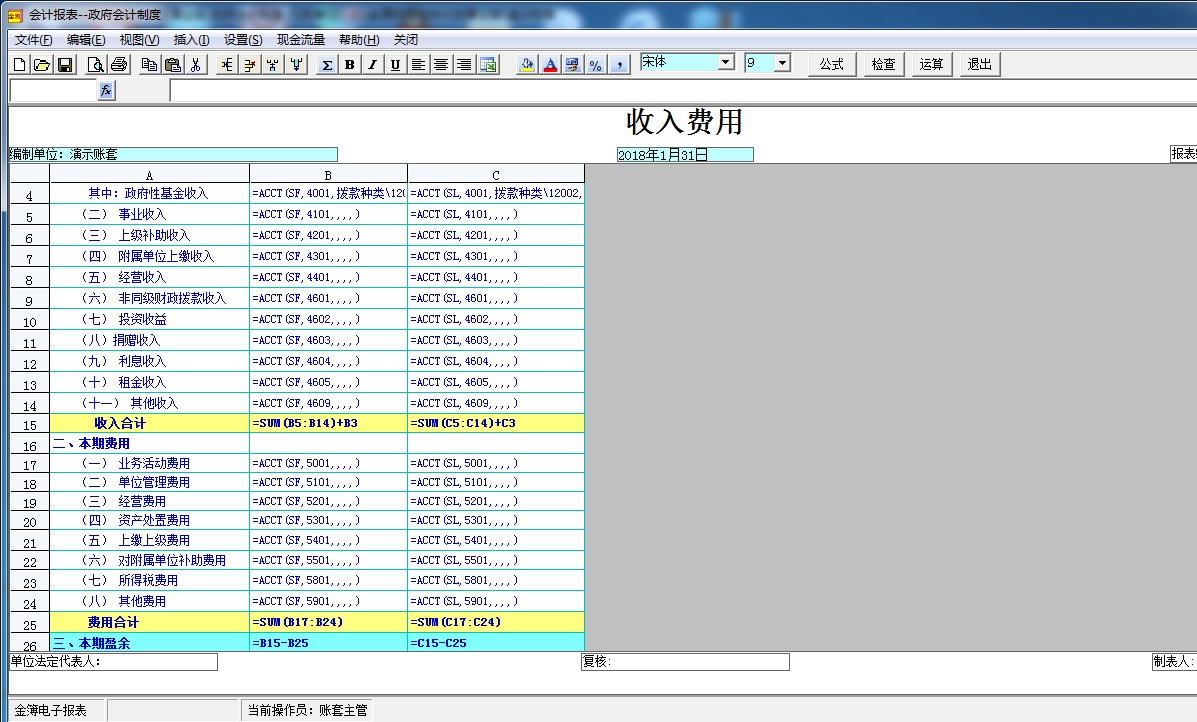
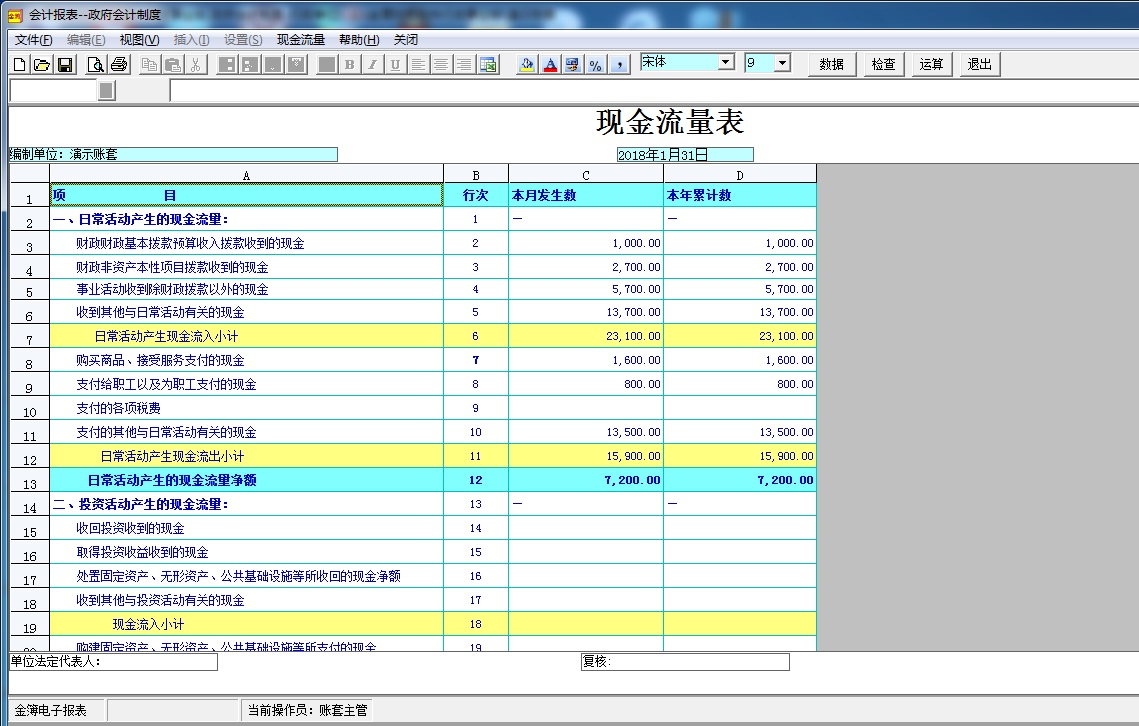
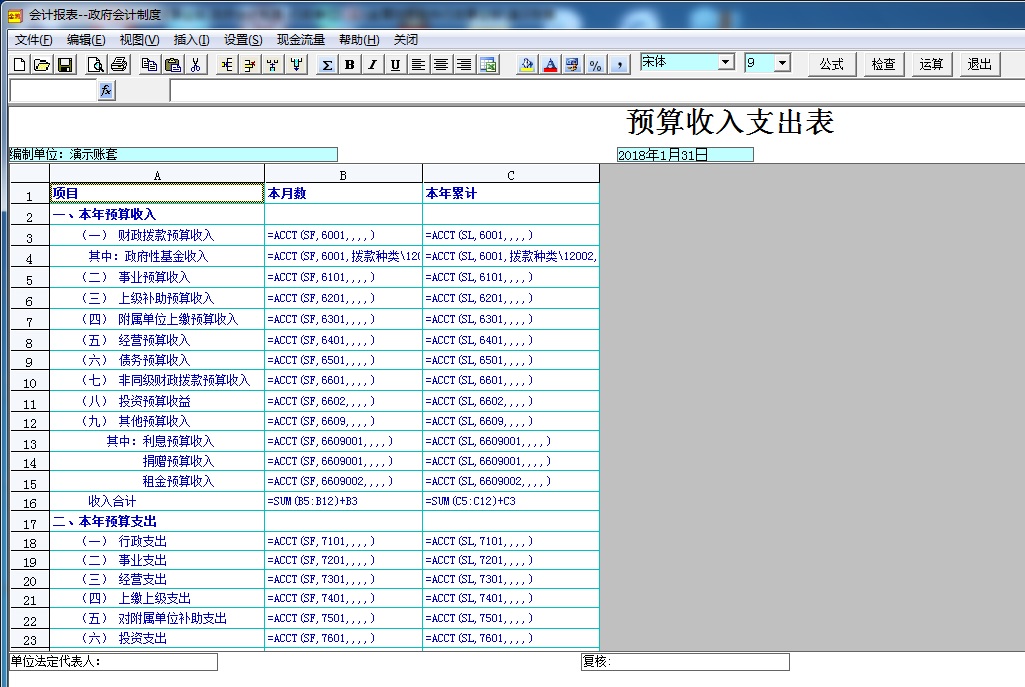




您的評論需要經過審核才能顯示
有用
有用
有用