




- 綠色版查看
- 綠色版查看
- 綠色版查看
- 綠色版查看
- 綠色版查看
Voicemeeter 是一款由 VB-Audio 開發的虛擬音頻混音軟件,專為 Windows 系統設計,旨在實現多路音頻輸入輸出的靈活管理與高級混音功能,適用于直播、錄音、音頻編輯、在線會議、游戲語音等場景。喜歡voicemeeter的朋友快來華軍軟件園下載體驗吧!
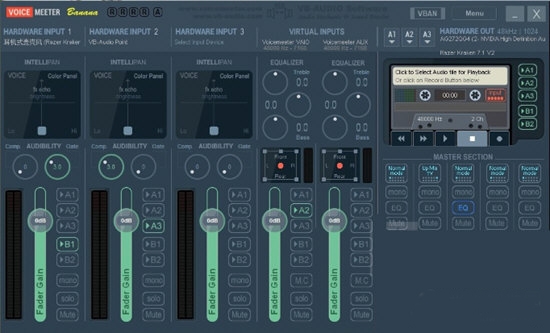
voicemeeter亮點
直播推流
分離游戲音頻、麥克風和人聲背景音樂,通過虛擬通道分別推流到 OBS 或直播平臺,避免聲音混雜。
示例:將麥克風分配到虛擬通道 A,音樂分配到通道 B,輸出端合并后發送至直播軟件。
音樂制作
將 DAW(如 FL Studio)的音頻輸出與硬件合成器輸入混合,實時調整各軌道音量比例。
支持 ASIO 驅動,確保低延遲錄音與監聽。
會議錄音
獨立錄制參會者語音與系統提示音,便于后期剪輯時單獨處理不同音軌。
通過 VBAN 協議實現跨設備音頻同步,適合遠程協作。
游戲語音優化
增強腳步聲:使用壓縮器將閾值設為 -30dB,比例 4:1,并開啟門限器消除環境噪音。
變聲器效果:調節 Pitch Shift 參數(+12% 秒變妹音,-12% 萌化身低音炮)。
voicemeeter軟件特色
輸入管理:支持連接麥克風、線路輸入、虛擬音頻設備(如瀏覽器音頻、游戲音頻)。
輸出分配:可將混合后的音頻發送到耳機、揚聲器、直播軟件(如 OBS)或另一臺電腦(通過 VBAN 協議)。
通道矩陣:通過 8x8 矩陣自由映射音頻流,實現復雜的多設備協同(如將游戲音效發送到耳機,麥克風語音發送到直播推流)。
多設備音頻路由
支持同時連接多個物理音頻設備(如麥克風、聲卡)和虛擬設備(如瀏覽器、音樂播放器),通過虛擬通道實現獨立控制與混合。
例如:將游戲音效發送到耳機,麥克風語音發送到直播推流軟件,音樂僅保留本地播放。
低延遲監聽
提供實時監聽功能,延遲可控制在 10ms 以內,適用于配音、直播等需要即時反饋的場景。
支持 Mono(單聲道)模式減少延遲,優化音頻處理流程。
voicemeeter軟件功能
音頻效果處理
內置均衡器(EQ)、壓縮器、降噪器、混響等基礎效果器,可針對每個輸入通道獨立調整參數。
支持加載 VST 插件(需第三方宿主),擴展混響、變聲等高級音效。
虛擬聲卡管理
創建虛擬輸入/輸出設備(如 Voicemeeter Input/Output),方便其他軟件調用,規避物理接口不足問題。
專業版(Banana/Potato)提供虛擬 ASIO 驅動,支持低延遲音頻處理(如音樂制作軟件)。
VBAN 網絡傳輸
通過 UDP 協議將音頻流發送到局域網內其他設備,實現跨電腦混音,適用于異地樂隊合奏錄制或分布式錄音。
錄音與多格式支持
直接錄制混合后的音頻或單個通道,支持 WAV、MP3 等格式。
Potato 版支持 5.1/7.1 環繞聲,可用于家庭影院或專業音頻系統。
voicemeeter使用方法
Voicemeeter規則應用賦予虛擬音頻設備,那么它將在你的應用程序菜單(在VB中的音頻菜單項)和系統中的音頻設備列表作為新的播放和錄音設備。

Voicemeeter現在提供vban功能發送4音頻流和虛擬輸入接收多達2人(S)。只需定義一個目的IP地址,將音頻發送到本地網絡的另一臺計算機…使用255 UDP廣播地址將音頻流發送到本地網絡的所有計算機。
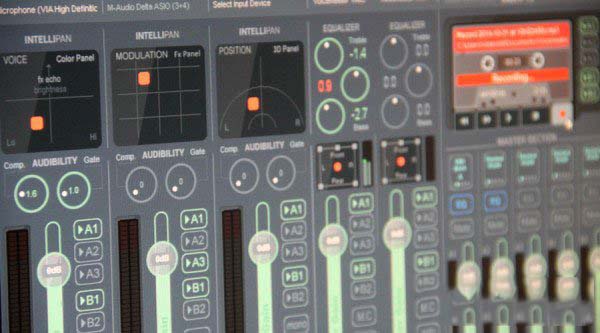
Vban棧Voicemeeter能夠管理任何音頻流,在任何音頻格式(PCM 16 / 24bits),在任何采樣率(獨立于主流的采樣率),從1到8頻道。所以有可能發送/接收立體聲,5.1甚至7.1的信號在本地PCM格式(高清音頻)。
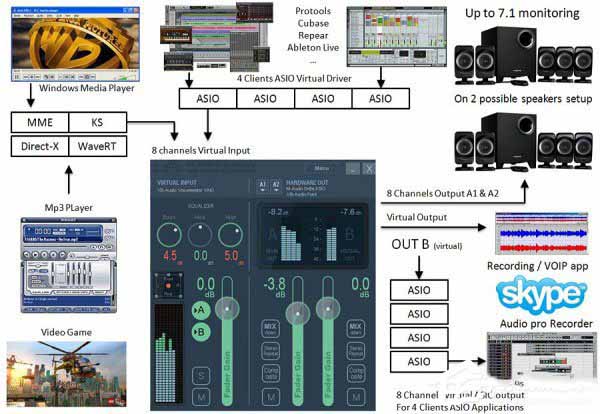
問題描述:
在使用Voicemeeter時,麥克風可能會產生噪音、電流聲或雜音。
解決方法:
檢查連接線和插頭:確保麥克風連接線沒有短路或不良接觸,插頭干凈無灰塵。
避免電磁干擾:將麥克風遠離電磁輻射強的電器,如手機、遙控車等。
調整話筒位置:避免話筒指向音箱,保持話筒與音箱之間的距離,以減少聲音反饋。
檢查音頻線:使用屏蔽性能更好的音頻線,并確保連接緊密。
檢查電腦設置:確認電腦主機配件無松動或安裝不當,特別是風扇等部件是否正常運轉。
調整音量:將麥克風和音箱的音量調整到適當水平,避免過大引起失真或噪音。
Voicemeeter 徹底刪除指南
1. 常規卸載(推薦優先使用)
通過控制面板卸載:
打開 控制面板 → 程序和功能 → 找到 “Voicemeeter” 或 “VB-Audio” 相關條目 → 右鍵選擇 “卸載” → 按提示完成卸載。
使用第三方卸載工具:
若常規卸載后仍有殘留,可使用 HiBit Uninstaller(免費)或 Revo Uninstaller(付費)掃描并清理殘留文件和注冊表項。例如,在 HiBit Uninstaller 中找到 Voicemeeter 條目,選擇 “強制卸載”,并勾選 “掃描注冊表” 以徹底清除殘留。
2. 手動清理殘留文件
刪除安裝目錄:
進入 C:Program Files (x86)VBVoicemeeter 或 C:Program FilesVBVoicemeeter,刪除整個文件夾。
清理注冊表:
按 Win+R 輸入 regedit,在注冊表中搜索 “Voicemeeter” 或 “VB-Audio”,刪除所有相關鍵值(操作前建議備份注冊表)。
3. 卸載驅動程序(針對 Windows 11 24H2 兼容性問題)
若因驅動沖突導致藍屏(如錯誤代碼 MEMORY_MANAGEMENT),需手動卸載驅動:
打開 設備管理器 → 展開 “聲音、視頻和游戲控制器” → 右鍵卸載 “VB-Audio Voicemeeter VAIO” 或類似設備 → 勾選 “刪除此設備的驅動程序軟件” → 重啟電腦。
Voicemeeter 設置為中文
1. 下載官方中文版
直接安裝中文版本:
訪問 VB-Audio 官網,在 “Download” 頁面選擇 “Voicemeeter Banana” 或 “Potato” 的中文版(文件名含 “zh-cn”),安裝后界面自動顯示為中文。
注意事項:
若已安裝英文版,需先卸載舊版本再安裝中文版。
部分第三方漢化包可能存在兼容性問題,建議優先使用官方版本。
2. 界面語言切換(若支持)
檢查語言選項:
打開 Voicemeeter → 點擊右上角 “Menu” → 選擇 “Options” → 查看是否有 “Language” 選項。若有,選擇 “Chinese” 即可。
適用版本:
部分高級版本(如 Potato)可能內置語言切換功能,但基礎版和 Banana 版通常需通過安裝中文版實現。
Voicemeeter 調整聲音
1. 基礎音量控制
輸入通道音量:
在 “Hardware Input” 區域(如 “Input 1”)拖動 “Gain” 滑塊,或點擊 “Mute” 按鈕靜音麥克風、系統聲音等輸入源。
輸出通道音量:
在 “Hardware Output” 區域(如 “A1”、“B1”)拖動 “Level” 滑塊,調整耳機、揚聲器等輸出設備的音量。
2. 音效處理
均衡器(EQ):
點擊輸入通道的 “EQ” 按鈕,通過滑塊調整低音、中音、高音的增益。
壓縮器 / 限幅器:
點擊 “Comp” 按鈕,調節 “Threshold”(閾值)和 “Ratio”(壓縮比),防止聲音過載。
混響 / 延遲:
部分版本支持內置效果器,可通過 “Reverb” 或 “Delay” 按鈕添加環境音效。
3. 路由與設備選擇
分配輸入到輸出:
在 “Matrix” 區域(如 “A1”、“B1”)勾選對應通道,將輸入源(如麥克風)發送到指定輸出設備(如耳機或直播推流軟件)。
設置默認設備:
右鍵任務欄音量圖標 → “聲音設置” → 在 “輸出設備” 中選擇 “Voicemeeter Input”,在 “輸入設備” 中選擇 “Voicemeeter Output”,確保系統聲音通過 Voicemeeter 處理。
4. 采樣率與延遲優化
統一采樣率:
打開 Voicemeeter → “Menu” → “System Settings” → 將 “Sample Rate” 設置為與聲卡一致(如 44100 Hz),避免音頻失真。
低延遲模式:
若聲卡支持 ASIO 驅動,在 “System Settings” 中選擇 “ASIO” 模式,減少直播或游戲中的聲音延遲。
Voicemeeter 關閉監聽
1. 關閉麥克風監聽
輸入通道監聽開關:
在 “Hardware Input” 區域(如 “Input 1”)找到 “Monitor” 按鈕(圖標為耳機),點擊使其變為非激活狀態(灰色),即可關閉麥克風實時監聽。
2. 關閉輸出監聽
輸出通道監聽開關:
在 “Hardware Output” 區域(如 “A1”)找到 “Monitor” 按鈕,點擊關閉輸出設備的監聽功能。
應用場景:
若需錄制純凈音頻(如語音旁白),關閉監聽可避免環境噪音混入。
直播時關閉監聽可防止觀眾聽到自己的聲音(回聲)。
3. 全局監聽控制
快速靜音:
點擊 Voicemeeter 界面左下角的 “Mute” 按鈕(紅色圖標),可一鍵靜音所有輸入輸出通道。
voicemeeter更新日志:
1.修改用戶提交bug
2.添加新功能
華軍小編推薦:
voicemeeter能夠幫助你解決很多問題,相信只要你敢用,絕對會讓你愛不釋手的,還推薦給您Adobe Audition CC、CD轉MP3格式轉換器、消聲魔術師、作曲大師音樂軟件簡譜五線譜合一版、mp3消原唱軟件DartKaraoke




您的評論需要經過審核才能顯示