





- 綠色版查看
- 綠色版查看
- 綠色版查看
- 綠色版查看
- 綠色版查看
ToDesk軟件亮點
游戲版
支持 4K超清畫質、鼠標加速、游戲手柄映射,提供專屬高速通道,滿足遠程游戲需求。
性能版
針對設計、影音場景優化,支持 2048數位板、4:4:4真彩,體感卡頓率低于0.3%。
私有化部署
提供靈活高兼容的數據隔離方案,支持跨內外網絡訪問,滿足企業安全合規需求。
ToDesk軟件功能特點
端到端加密與權限管理
SSL/TLS + ChaCha20-Poly1305加密:連接密碼僅存于用戶設備,防止數據截取。
角色權限控制:按部門(如IT、運營、設計)劃分權限,限制文件傳輸、復制粘貼等操作。
設備權限管理:支持專機專人訪問,綁定設備與賬號,防止未授權連接。
安全審計與日志記錄
操作錄屏:云端同步錄制遠程過程,支持事后溯源。
水印功能:操作界面嵌入水印,防止截圖泄露敏感信息。
日志全記錄:賬號、設備、時間、連接方式、操作詳情五大核心要素全留存,支持快速定位回溯。
合規認證與信創適配
通過 ISO27001、信息系統安全等級保護三級認證,獲麒麟軟件、統信認證等權威背書。
支持國產操作系統(如統信UOS、麒麟OS)及芯片(如海光、兆芯、飛騰),滿足信創產業需求。
ToDesk軟件特色
免費標注功能
支持實時打字、畫畫、標記重點,并可一鍵保存屏幕畫面,適用于遠程講解、客戶溝通等場景。
快捷操作入口
移動端設備列表直接顯示最近連接設備,提供遠程控制、文件傳輸、攝像頭等模式選擇。
新增遠程關機、重啟、鎖定屏幕按鈕,保護個人電腦隱私。
SOS綠色免安裝被控端
僅3MB大小,3秒下載、1鍵直連,適合臨時遠程支持場景,降低客戶使用門檻。
ToDesk軟件使用方法
一、下載安裝軟件。
二、安裝完成后打開軟件,將用戶ID和臨時密碼告訴對方。
三、對方只需要輸入用戶的ID就能鏈接到你的電腦進行控制。
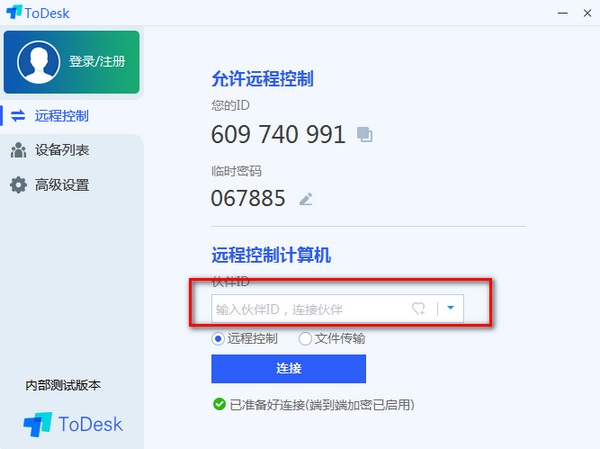
ToDesk軟件安裝步驟
1.在華軍軟件園下載ToDesk最新版安裝包,解壓后,雙擊exe程序
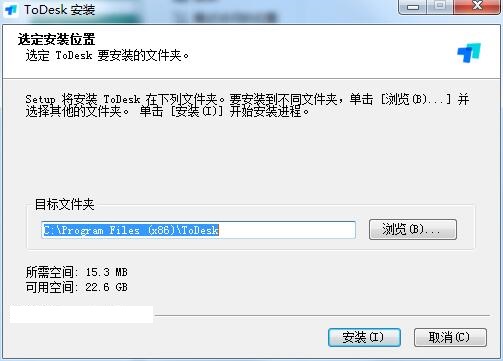
2.點擊“瀏覽”選擇安裝文件夾,一般默認安裝在電腦C盤,推薦安裝在D盤,單擊安裝
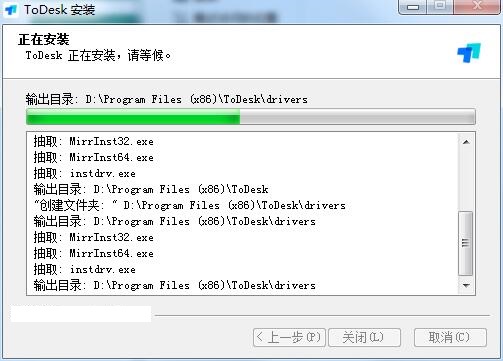
3.ToDesk正在安裝,請耐心等待
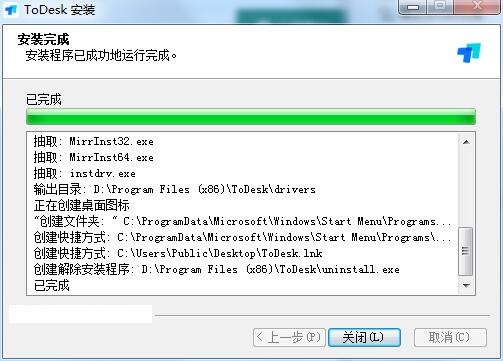
4.ToDesk安裝完成,單擊關閉退出安裝向導
ToDesk軟件同類型推薦
AnyDesk(遠程桌面連接)PC版采用了DeskRT技術,內含新的視頻解碼器,并且提供了最簡化的登錄和控制方式,使你能在現有的PC上體驗到更流暢的遠程桌面。
下載地址:http://www.ugaote.com/soft/1185195.htm
ToDesk軟件常見問題
傳輸失敗
原因:文件過大、目標文件夾權限不足、ToDesk軟件問題等。
解決方法:
嘗試將文件分塊傳輸或壓縮文件后再進行傳輸。
檢查目標文件夾的權限設置,確保有足夠的權限進行文件操作。
更新ToDesk軟件至最新版本,或聯系ToDesk官方客服尋求幫助。
ToDesk軟件更新日志
1、支持12m/s的高速文件傳輸速度,大文件傳輸也能分秒完成;
2、支持設備列表中100臺設備存儲,多設備也能輕松應對;
3、支持跨系統鍵盤、鼠標映射功能,多系統也能一鍵搞定;
4、傳輸畫面高清、超高清免費選,高幀率60FPS遠程無憂;
5、UI設計更加簡潔,界面依舊干凈無廣告;
6、支持多種登錄方式,微信、QQ、手機號均可一鍵登錄等等。
華軍小編推薦:
非常不錯的一款ToDesk,使用方便,功能強大,需要的不要錯過哦。本站還提供今目標、漢王考勤管理系統、愛莫腦圖、WPS Office、快刀客平臺軟件供您下載。










您的評論需要經過審核才能顯示