



該e信客戶端下載安裝后,只需輸入手機號和密碼即可上網,資費為每月30元,可享受2M的獨享帶寬。不過最近E信網絡也全面升級了,達到了20M的高速網,下載速度高達2M/s,非常的劃算。
校園寬帶包介紹:
1、業務描述:校園寬帶包是武漢電信為武漢市廣大學子提供的一項寬帶業務,用戶通過一個專用的撥號軟件e信撥號,即可享受2M的獨享帶寬,而且每月只需要支付30元。
2、業務特點:
(1)安裝方便快捷。目前可以推廣校園寬帶包的校區大多進行了以太網改造,學生只需要通過一根網線即可上網。
(2)高速上網,帶寬獨享。校園寬帶包能夠以很穩定的速率傳輸數據,在以太網區域,下行和上行是對稱的,均為2Mbp。
3、業務使用說明
1)第一次使用,新建pppoe撥號,使用公用賬號wuhan、密碼wuhan連接;
2)登陸kd.wuhan.net.cn,選擇校園寬帶包自助服務,在彈出窗口輸入您的寬帶賬號(即手機號),一條含驗證碼的短信將會發到您的手機上;在彈出窗口輸入驗證碼,一條含密碼的短信將會發到您的手機上;
3)下載并安裝e信客戶端軟件;
4)退出pppoe撥號軟件,打開e信客戶端,選擇普通寬帶—有線連接,輸入手機號和寬帶密碼,點擊登陸。
無線E信路由器設置方法:
E信無線是E信寬帶的無線延伸,通過無線路由器將有線信號轉換為無線信號,手機、IPAD等智能終端安裝客戶端軟件后即可使用E信寬帶。
1、TP-link 型號:wr842n
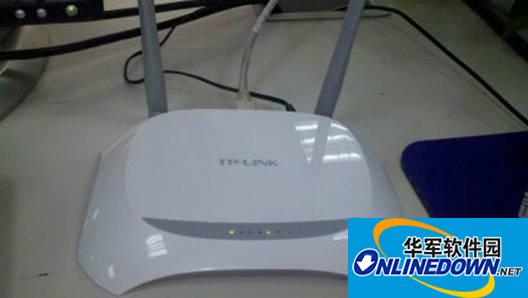
正面圖
如何進行無線路由器初始化
初始化用牙簽、圓珠筆等尖銳物按住reset孔中的小按鈕,保持8秒鐘后松開按鈕,路由器面板上的綠色小燈依次閃滅,表示初始化成功。
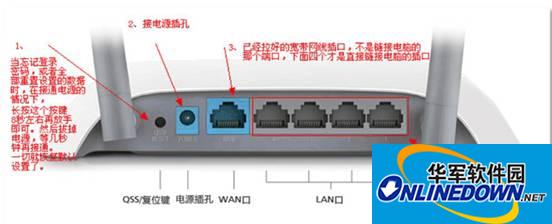
背面圖
注意:藍色網口不能用來接電信的網絡,其它四個LAN口可以
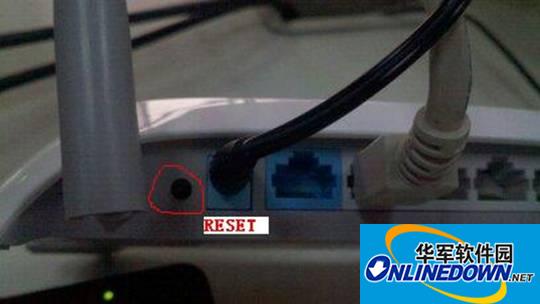
初始化成功后連線:用網線將TP-LINK無線路由器的一個LAN口和電腦網口連接起來。
設電腦ip:將電腦ip手工設置為192.168.1.100,和路由器的管理地址在同一網段。
4. 設置電腦的IP地址步驟以XP為列:
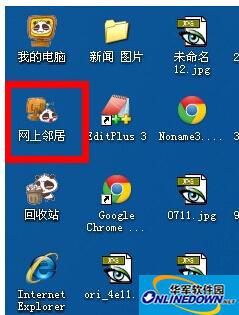
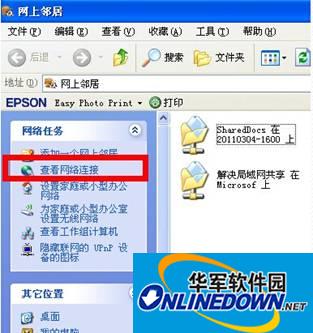
點擊桌面的網上鄰居,然后鼠標右鍵選擇屬性
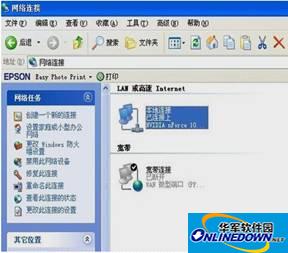
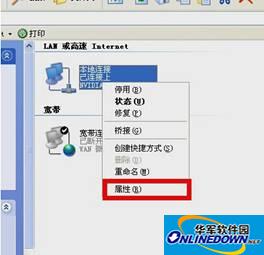
選擇本地連接,點擊桌面的網上鄰居,然后鼠標右鍵選擇屬性
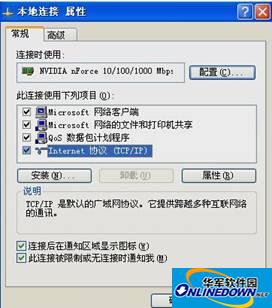
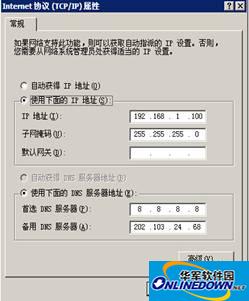
選擇Internet 協議(TCP/IP),雙擊鼠標設置IP地址點擊確定
5. 在IE輸入192.168.1.1 系統初始化后會看到如下提醒:
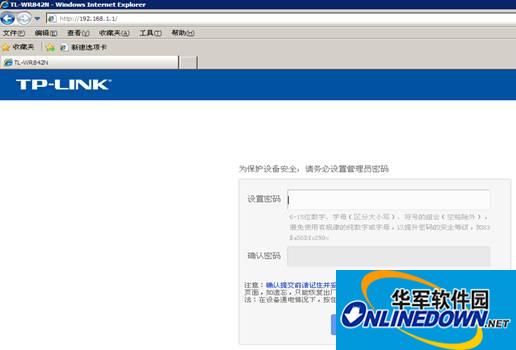
3. 根據提示設置新的密碼確認即可。
如何將無線路由器DHCP功能關閉
1. 用網線將TP-LINK無線路由器的一個白色端口和電腦網口連接起來。設電腦ip:將電腦ip手工設置為192.168.1.100
2. 在IE輸入192.168.1.1 輸入用戶名和密碼確定之后進入以下管理界面
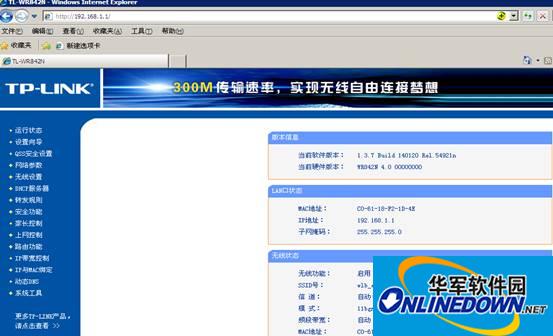
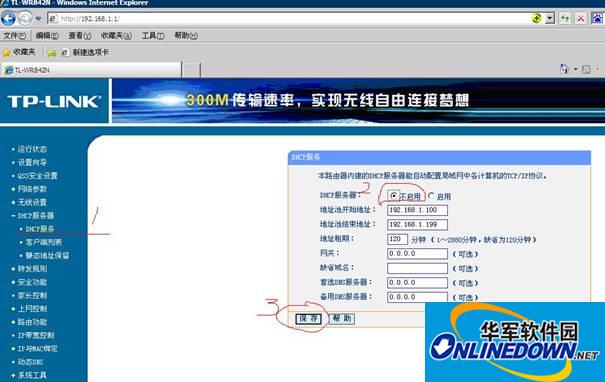
3.選擇左側列表中的DHCP服務,看到右側區域顯示DHCP服務有啟用和不啟用的選擇,要關閉DHCP功能,此處選擇不啟用,記住要保存!!!如下圖所示:
如何設置無線路由器的SSID和密碼
選擇左側列表中的無線設置--à基本設置服務,看到右側區域顯示SSID號設置,自己起個名字,以方便搜索無線時發現。 頻段可選自動,如果附件無線設備多,有干擾,導致信號不好,可以在這里更換設置其它頻段來避免沖突,設置完后保存即可。
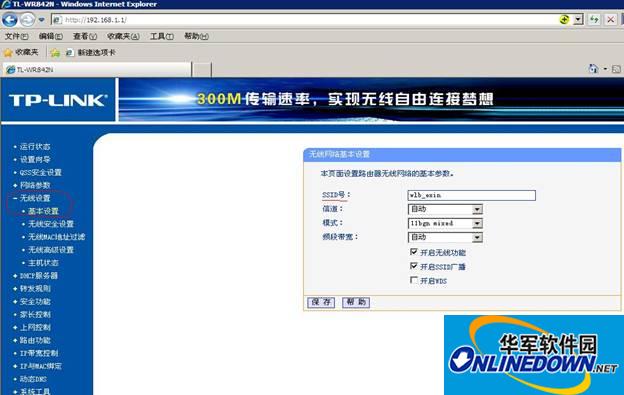
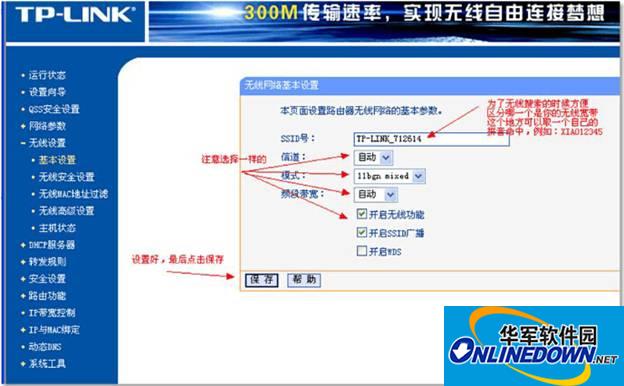
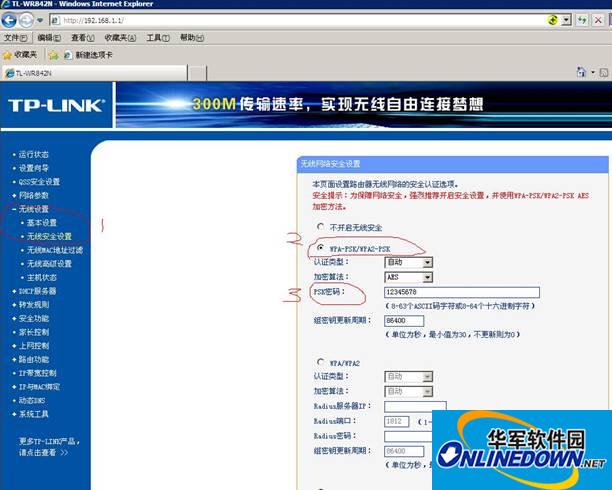
2. 要設置SSID的密碼,防止他人未經許可蹭網,選擇左側列表中的無線設置--à無線安全設置服務,選擇“WPA-PSK/WPA2-PSK”,在“PSK密碼:”欄輸入自己的密碼,要求是8位長度或以上的密碼,最好是數字和字母組合的形式。最后記得點擊左下角的“保存”按鈕。
如何修改無線路由器管理帳號及密碼
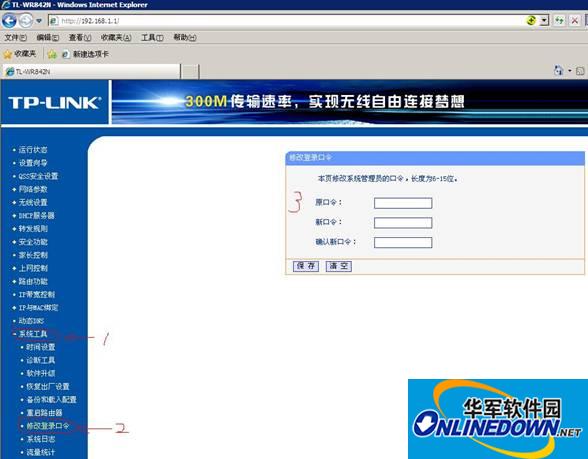
1.為防止他人篡改無線路由器的設置,最好對無線路由器的缺省密碼重新設置,要設置管理密碼,選擇左側列表中的系統工具--à修改登陸口令,修改完成后保存即可。
2.水星 MW153R 型號:MW153R

正面圖
如何進行無線路由器初始化
初始化用牙簽、圓珠筆等尖銳物按住reset孔中的小按鈕,保持8秒鐘后松開按鈕,路由器面板上的綠色小燈依次閃滅,表示初始化成功。
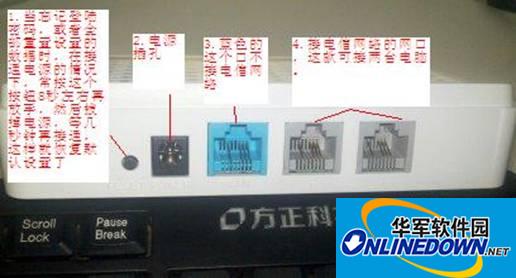
背面圖
上圖由左向右各按鈕的作用:
1.當忘記登陸密碼,或者全部重置設置的數據時,在接通電源的情況下,常按這個按鈕8秒左右再放手,然后拔掉電源,等幾秒鐘再接通,這樣就恢復默認設置了
2.電源插孔
3.藍色的這個口不接電信網絡
4.接電信網絡的網口 。
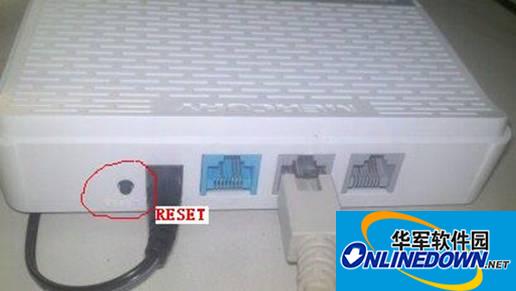
復位按鈕放大圖
初始化成功后連線:用網線將水星 MW153R無線路由器的一個LAN口和電腦網口連接起來。
設電腦ip:將電腦ip手工設置為192.168.1.100,和路由器的管理地址在同一網段。
4. 設置電腦的IP地址步驟以XP為列:
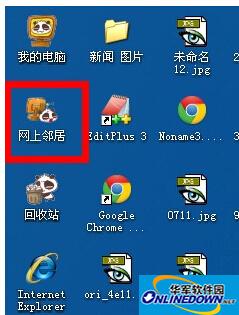
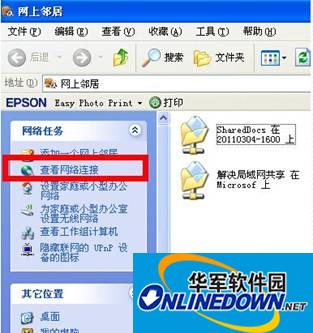
點擊桌面的網上鄰居,然后鼠標右鍵選擇屬性
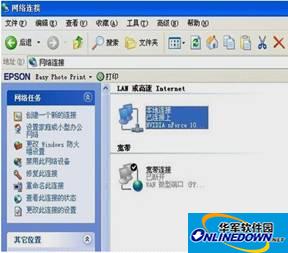
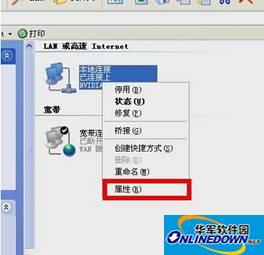
選擇本地連接,點擊桌面的網上鄰居,然后鼠標右鍵選擇屬性
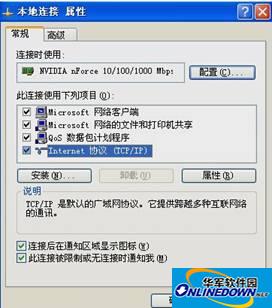
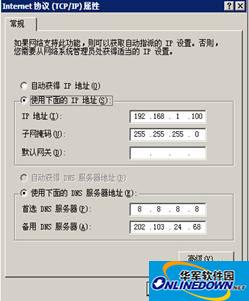
選擇Internet 協議(TCP/IP),雙擊鼠標設置IP地址點擊確定
5. 在IE輸入192.168.1.1 初始化后會看到如下提醒:
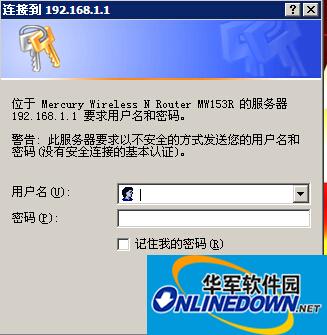
3.初始化后的用戶名和密碼均為小寫的admin。
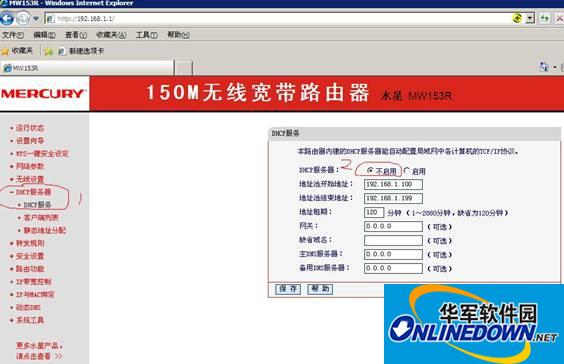
如何將無線路由器DHCP功能關閉
1. 用網線將水星 MW153R無線路由器的一個白色端口和電腦網口連接起來。設電腦ip:將電腦ip手工設置為192.168.1.100
2. 在IE輸入192.168.1.1 輸入用戶名和密碼確定之后進入以下管理界面
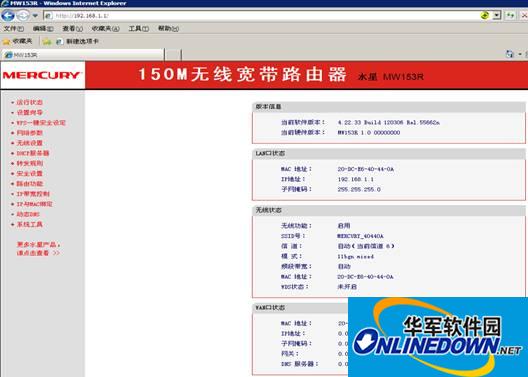
3.選擇左側列表中的DHCP服務,看到右側區域顯示DHCP服務有啟用和不啟用的選擇,要關閉DHCP功能,此處選擇不啟用,記住要保存!!!如下圖所示:
如何設置無線路由器的SSID和密碼
選擇左側列表中的無線設置--à基本設置服務,看到右側區域顯示SSID號設置,自己起個名字,以方便搜索無線時發現。 頻段可選自動,如果附件無線設備多,有干擾,導致信號不好,可以在這里更換設置其它頻段來避免沖突,設置完后保存即可。
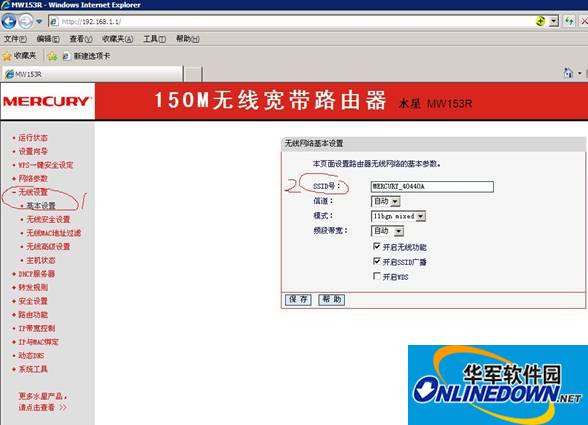
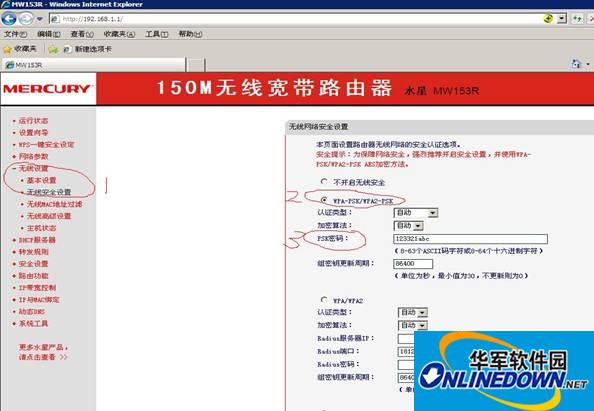
2. 要設置SSID的密碼,防止他人未經許可蹭網,選擇左側列表中的無線設置--à無線安全設置服務,選擇“WPA-PSK/WPA2-PSK”,在“PSK密碼:”欄輸入自己的密碼,要求是8位長度或以上的密碼,最好是數字和字母組合的形式。最后記得點擊左下角的“保存”按鈕。
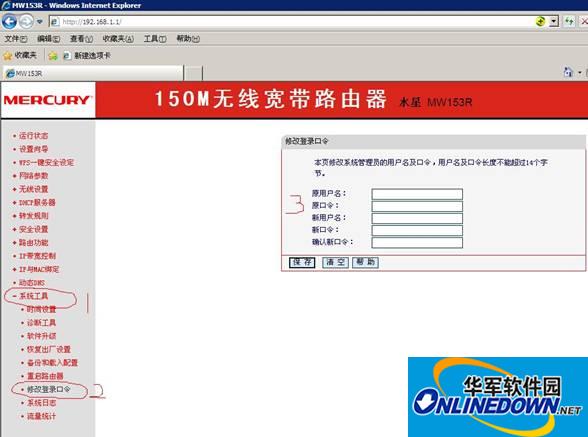
如何修改無線路由器管理帳號及密碼
為防止他人篡改無線路由器的設置,最好對無線路由器的缺省密碼重新設置,要設置管理密碼,選擇左側列表中的系統工具--à修改登陸口令,修改完成后保存即可。
















您的評論需要經過審核才能顯示
有用
有用
有用