




- 綠色版查看
- 綠色版查看
- 綠色版查看
- 綠色版查看
- 綠色版查看

Apeaksoft iPhone Transfer軟件功能
1、傳輸文件靈活
Apeaksoft iPhone Transfer是靈活的文件傳輸軟件。它不會將照片從手機傳輸到計算機,還會將聯系人從iPhone傳輸到iPhone。更重要的是,它可讓您將消息從iPhone同步到Mac,并將iPhone直接復制到iPad或iTunes。
Apeaksoft iPhone Transfer能夠在iOS設備和電腦之間或從iOS到iTunes之間備份短信,聯系人,圖片,音樂,視頻,書籍,PDF等等。
2、打破ITUNES限制
為什么選擇Apeaksosft iPhone Transfer而不是iTunes?由于iPhone Transfer可以幫助您消除iTunes導致的限制。
3、自定義您的iTunes圖書館
iPhone Transfer是最好的iTunes替代品,可讓您在點擊時組織iTunes資料庫。
4、管理IPHONE聯系人
Apeaksoft iPhone Transfer優于iTunes,因為它比iTunes更適合您。你可以管理你的 單個聯系人或組聯系人。
5、復制短信照片書
這個iPhone文件傳輸程序還可以幫助您在jiffy中移動其他數據類型。
Apeaksoft iPhone Transfer軟件特色
一、BREAK ITUNES限制
為什么選擇Apeaksosft iPhone Transfer而不是iTunes?由于iPhone Transfer可以幫助您消除iTunes導致的限制,如下所示:
1、同步時擦除數據
2、有限的單程轉機
3、復制沒有選擇的所有數據
4、各種iTunes錯誤
5、沒有辦法查看數據
6、授權多達5臺電腦
7、數據丟失的機會
8、無法管理數據
9、無法在iOS之間轉移
二、自定義您的iTunes圖書館
iPhone Transfer是最好的iTunes替代品,可讓您在點擊時組織iTunes資料庫。
1、您可以在音樂,電影,電視節目,播客,iTunesU,鈴聲,音頻書籍和語音備忘錄中單獨管理媒體文件。
2、直接將您的媒體文件和播放列表從iPhone iPad iPod導入iTunes資料庫。
3、從iTunes資料庫或從電腦添加媒體文件到iOS設備,隨時隨地輕松收聽。
4、在計算機上方便地編輯媒體文件,如刪除,重命名,創建播放列表等。
5、它會將媒體文件自動轉換為與您的iOS設備兼容。
三、復制短信照片書
這個iPhone文件傳輸程序還可以幫助您在jiffy中移動其他數據類型。
1、將文本消息從iPhone傳輸到計算機,以備HTML,TXT和CSV格式進行備份。
2、在iPhone iPad或iPod上添加或導出您喜歡的電子書籍,例如PDF或ePub。
3、從iPhone到電腦中取出您最喜愛的照片(PNG,JPEG,TIFF,BMP,TGA等)進行備份,或將照片添加到iPhone以方便查看。
四、管理IPHONE聯系人
Apeaksoft iPhone Transfer優于iTunes,因為它比iTunes更適合您。您可以管理您的單個聯系人或組聯系人。
1、它可讓您將聯系人導出到Gmail / Yahoo / Gmail的Vcard,Hotmail / AOL的CSV或直接用于OutLook等。
2、它能夠將OutLook,Windows地址簿,CSV和vCard中的聯系人導入到iPhone。
3、編輯聯系人信息,如添加聯系人,編輯聯系人詳細信息以及刪除不需要的聯系人。
4、對于重復,它將幫助您在一次點擊中去除聯系人。
Apeaksoft iPhone Transfer安裝步驟
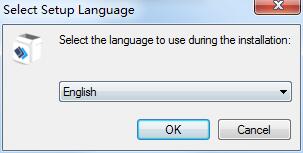
1、在華軍軟件園下載這款軟件,解壓后,雙擊exe文件,進設置一下安裝語言,點擊OK
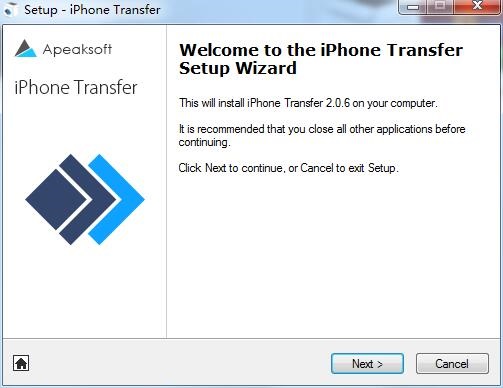
2、進入軟件安裝向導,點擊next
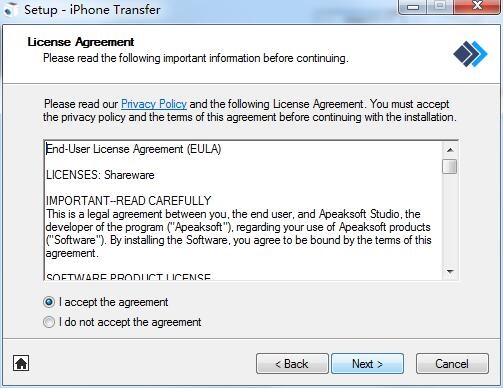
3、查看協議,點擊next
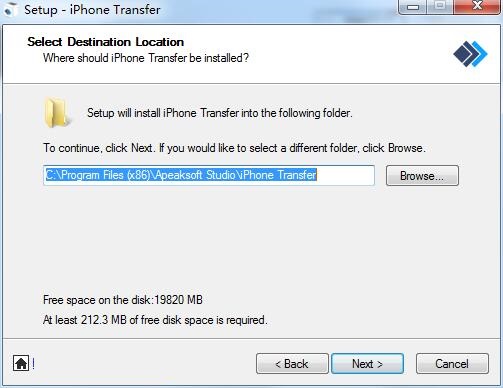
4、點擊browse,可以自定義安裝位置,建議最好放在D盤,然后點擊next
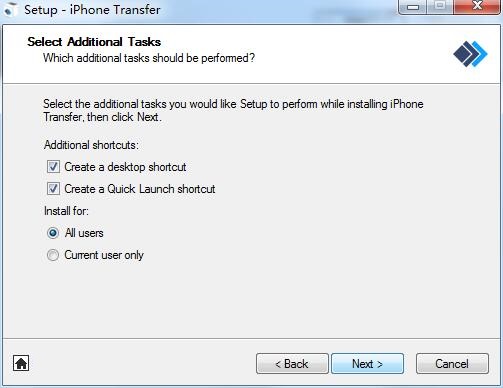
5、點擊next
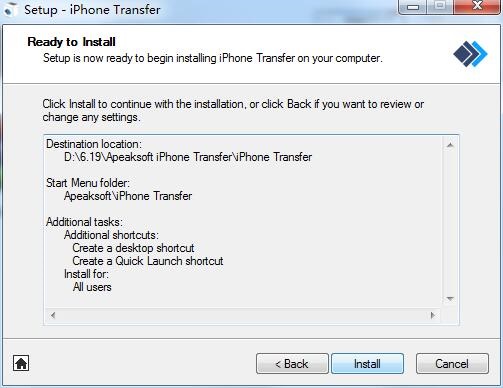
6、點擊install
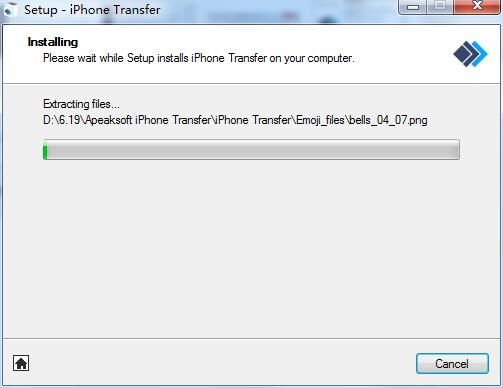
7、軟件正在安裝,我們稍等一會兒
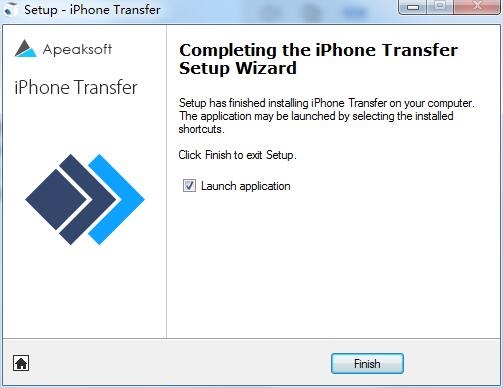
8、軟件安裝成功
Apeaksoft iPhone Transfer使用方法
從PC傳輸到iOS
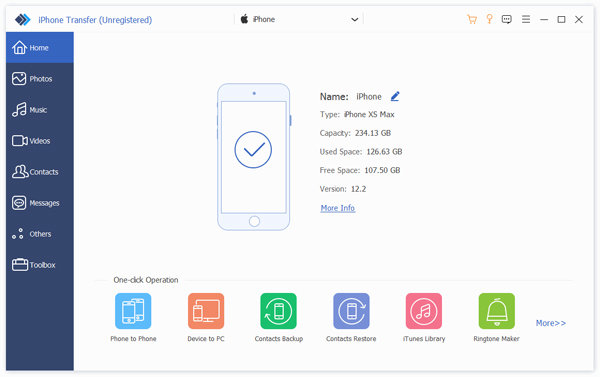
1:連接iPhone
啟動軟件。然后通過USB將iOS設備連接到PC。
2:選擇文件
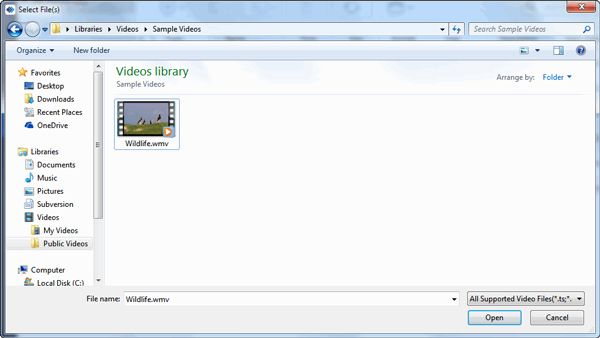
點擊“添加項目”在彈出窗口中選擇需要添加的文件或文件夾。

3:從PC向iOS添加數據
選擇文件后,單擊“打開”開始該過程。
從iOS傳輸到PC/iTunes
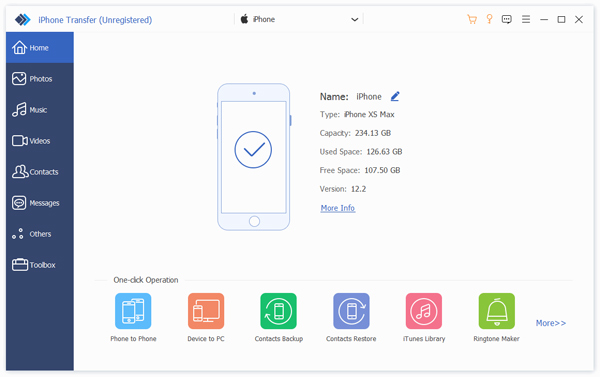
1:連接iPhone
運行iPhone傳輸。然后通過USB將iOS設備連接到PC。
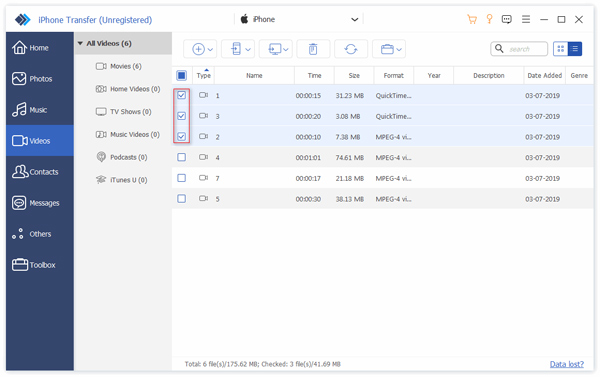
2:選擇要傳輸的文件
選擇左側邊欄中的文件類型,并勾選要傳輸的文件
3:將數據從iOS導出到PC
單擊“導出到PC/iTunes”選擇傳輸位置以開始傳輸過程。
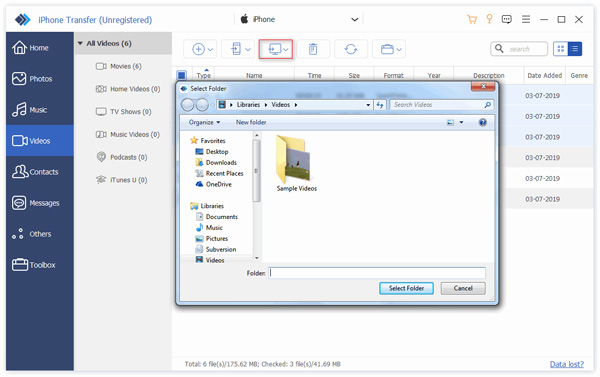
在iOS和iOS之間傳輸
1:連接兩個iOS設備
運行此程序。然后通過USB將兩個iOS設備連接到PC。
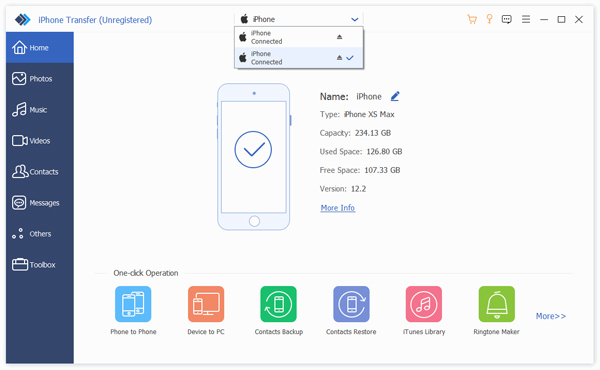
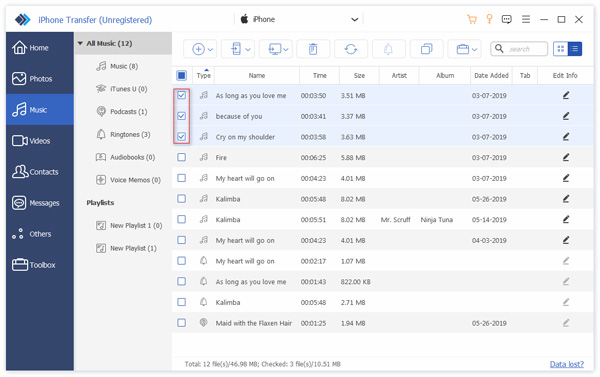
2:選擇文件
選擇左側邊欄中的文件類型,并勾選要傳輸到其他設備的文件。
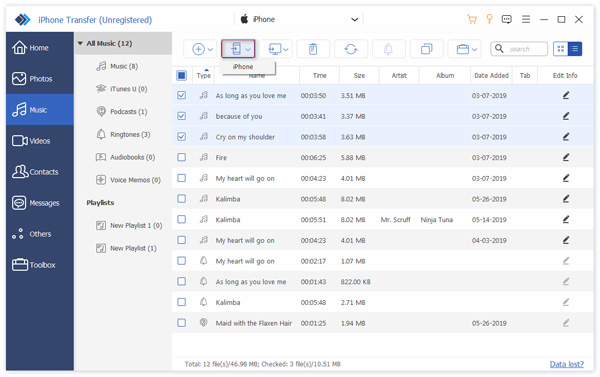
3:將文件傳輸到iOS設備
單擊“導出到設備”選擇目標iOS設備。然后這個過程就開始了。
Apeaksoft iPhone Transfer更新日志
1、修復bug
2、優化部分功能
華軍小編推薦:
Apeaksoft iPhone Transfer功能和官方出品的一樣齊全,界面更加美觀大方,設計更完善,不斷滿足用戶的需求歡迎下載。感興趣的還可以下載91助手、證照管家、多寶視多媒體視覺訓練系統、PDFdo TXT To PDF、讀寫客



























您的評論需要經過審核才能顯示
有用
有用
有用