




遠程桌面連接軟件(AnyDesk)功能特色
DeskRT 編解碼技術:
AnyDesk 內嵌的 DeskRT 編解碼器是專為圖形用戶界面設計的,能在保證畫質的同時,極大提升數據傳輸效率。
實現了高幀率流暢度、超低延遲響應和帶寬高效利用三大性能優勢。
DeskBus 協議:
DeskBus 協議是 AnyDesk 軟件的核心技術,它使用了獨立于操作系統和硬件平臺的先進算法,使得遠程桌面連接變得更為高效和可靠。
結合了數據壓縮、自適應帶寬調整和容錯機制等多項技術,以確保在各種網絡條件下提供優質的遠程桌面體驗。
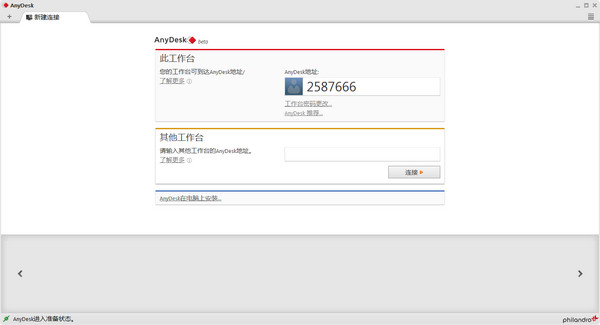
遠程桌面連接軟件(AnyDesk)亮點
AnyDesk 為了解決遠程桌面連接速度慢的問題,使用了名為 DeskRT 的底層技術,內置了先進的視頻解碼器,使得在復雜的網絡壞境下依然能讓用戶體驗到流暢的遠程桌面控制。AnyDesk 支持聲音傳輸、支持畫質設置、屏幕截圖,重點還支持與遠程電腦同步剪貼板!不僅是文字,即使是文件或文件夾,都能直接復制/粘貼到另一臺電腦去,這點非常實用!功能還算比較豐富。另外,AnyDesk 既可以以綠色軟件的方式運行,也可以安裝到系統上實現開機啟動、無人干預的情況下接受控制等。總的來說,AnyDesk 原生簡體中文、原生綠色免費、原生單文件、體積小巧,但功能卻很實用,使用也足夠簡單,整體速度較為流暢,應該可滿足很多人遠程控制需求。

使用方法
下載好之后,可以直接打開即可和使用teamview方法一樣。打開軟件之后有一個ID號,如果需要連接,輸入對方的ID
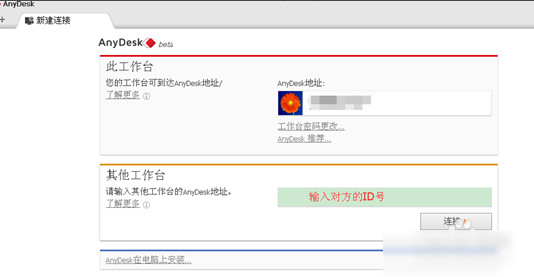
然后點擊【連接】之后,如果網絡正常的話會進行連接會話
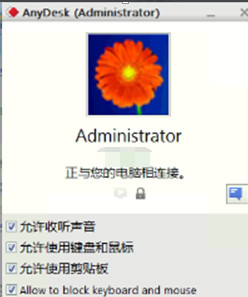
被控制端
點擊出現的對話框設置允許之后。會提示如圖界面
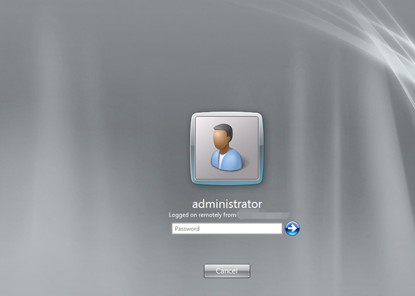
連接端
可以看到被控制的的桌面電腦。如果是鎖屏的界面需要輸入用戶名密碼
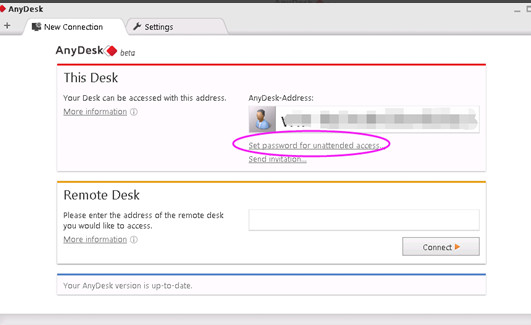
設置自動連接密碼
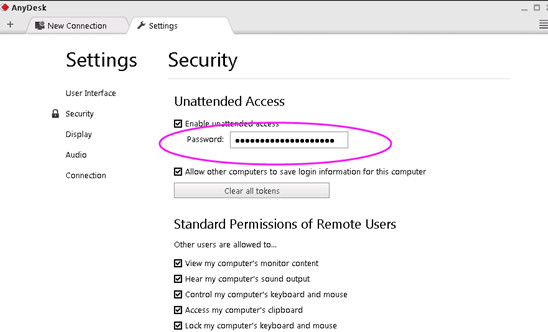
如果被控制端不需要人為干預,可以安裝改軟件。設置一個連接密碼,如圖選擇set password
遠程桌面連接軟件(AnyDesk)常見問題
鼠標點擊沒有反應
可能原因:電腦設置問題、軟件沖突等。
解決方法:
檢查電腦設置,確保鼠標驅動正常。
嘗試關閉其他可能沖突的軟件。
更新 AnyDesk 至最新版本。
遠程桌面連接軟件(AnyDesk)更新日志:
1:全新界面,清爽,簡單,高效
2:性能越來越好
華軍小編推薦:
相信我,只要你用上了遠程桌面連接軟件(AnyDesk)其他遠程控制的軟件都可以卸載了,絕對滿足你的所有需求。小編還精心為您準備了悠絡客電腦版、企業螢石云、鷹網通電腦客戶端、金萬維動態域名解析軟件、樂橙含光








您的評論需要經過審核才能顯示
有用
有用
有用