



軟件特色
不需要任何編程知識,降低分析技術門檻。
支持市場上主流的廠商CCD或CMOS相機和數字LED光源。
提供很多的實用工具,除了視覺算法分析工具外,還有機械夾具調整,鏡頭焦距調整工具。
不但可以進行靜態視覺算法分析,圖像分析和處理,還支持在線視覺特征分析和預處理(通過機器視覺查詢語言實現)。
包含絕大部分相機廠家所提供的測試軟件工具提供的功能,不需要為學習不同相機測試工具而煩惱。
支持多種格式如bmp,jpg等圖象保存和打開。
注意 :
機器視覺實驗大師需要運行在支持OpenGL3.0以上的windows操作系統上。
免費版僅支持DirectShow相機和MachineVision相機,需要更多廠家相機支持請聯系我們。
免費版僅支持精浦公司確認使用串口通信的數字光源,需要更多廠家光源支持請聯系我們。
在進行實際項目的分析任務時,請不要使用非專業的相機和鏡頭,以免獲取不到想要的結果。
使用方法
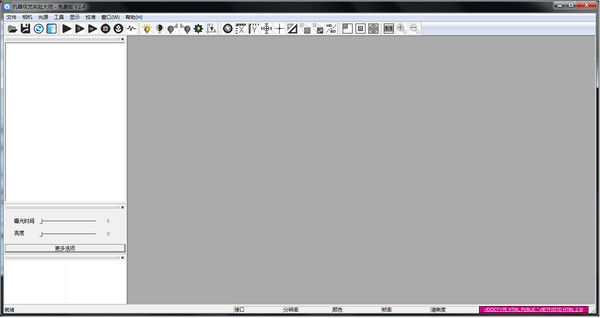
機器視覺實驗大師運行以后,顯示如圖1的界面。主界面由主菜單,工具欄,狀態欄,相機導航欄,相機屬性欄和相機性能欄,以及視場窗口組成。
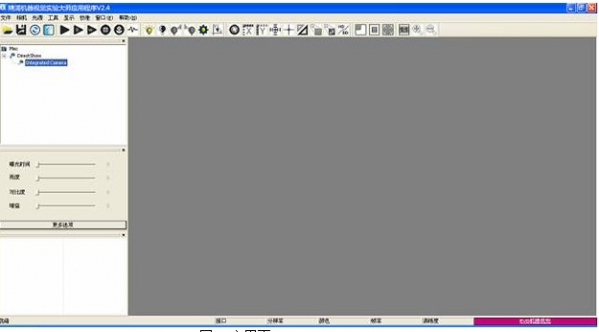
主菜單:提供所用操作入口,包括相機操作,光源操作,視覺工具,顯示,甚至圖象打開和保存等。
工具欄:提供常用的操作入口,很多地方與主菜單功能對應。
狀態欄:顯示當前相機的主要信息如接口,分辨率,幀率,清晰度等。
相機導航欄:顯示當前可用物理相機,可以打開具體的相機。
相機屬性欄:顯示已經打開的物理相機的參數,如果參數支持寫的話,可以設置參數。
相機性能欄:顯示已經打開的物理相機的關鍵性能如是否支持ROI操作,是否可以靜態抓取圖象幀等。
視場窗口:顯示已經打開的圖像,顯示各種實用工具圖形和圖案。
1 工具欄
工具欄為常用的操作提供圖形化的操作接口。 如相機的操作按鈕、光源的操作按鈕等。分為三個部分,主工具欄,視覺工具欄和顯示工具欄。如圖所示。
1.1主工具欄
主工具欄包括圖象打開和保存,幫助,以及相機和光源的一些操作按鈕。

(1)打開圖像按鈕:打開本地圖像。
(2)另存為按鈕:保存圖像。
(3)刷新按鈕:刷新相機引導窗口。
(4)在線幫助按鈕:提供在線幫助文檔
(5)實時運行相機按鈕:運行相機。
(6)軟觸發運行相機按鈕:由軟件產生觸發信號采集圖像。
(7)硬觸發運行相機按鈕:由外部信號觸發進行采集圖像。
(8)停止運行按鈕:停止運行相機。
(9)抓取靜態幀按鈕:抓拍圖像。
(10)打開光源按鈕:打開光源。
(11)關閉光源按鈕:關閉光源。
(12)增加亮度按鈕:增加光源亮度。
(13)降低亮度按鈕:降低光源亮度。
(14)選擇控制器按鈕:選擇光源、并進行配置。
(15)產生觸發信號按鈕:軟觸發運行相機,產生觸發信號獲取當前圖像。
1.2視覺工具欄
包括視覺分析工具的操作按鈕。

(1) 默認按鈕:
(2) 水平刻度按鈕:顯示水平刻度線。
(3) 垂直刻度按鈕:顯示垂直刻度線。
(4) 十字刻度按鈕:顯示十字刻度線。
(5) 十字鼠標線按鈕:顯示十字鼠標,追蹤鼠標。
(6) 距離測量按鈕:測量圖像任意兩點的距離。
(7) 動態子窗按鈕:選擇圖像區域,動態擴到視圖。
(8) 分心敏感區按鈕:選擇圖像區域,進行相應分析。
(9) 清晰度曲線按鈕:實時顯示攝像機清晰度。
1.3顯示工具欄
包括視場窗口的顯示方式按鈕。

(1) 默認對齊按鈕:相機拍攝圖像在畫布左上角顯示。
(2) 居中對齊按鈕:相機拍攝圖像在畫布中間顯示。
(3) 填充窗口按鈕:相機拍攝圖像填充到畫布。
(4) 實際大小按鈕:顯示時間所拍攝圖像。
(5) 放大按鈕:擴大圖像顯示。
(6) 縮小按鈕:縮小圖像顯示。
2 主菜單
主菜單由文件、相機、光源、工具、顯示、校準、窗口、幫助子菜單組成。
2.1文件菜單
文件子菜單包括打開圖像、另存為、退出三個項。如圖2所示
(1)打開圖像:打開本地圖像。
(2)另存為:保存當前攝像機抓拍的圖像到指定文件夾。可以保存.jpg/.bmp/.png/.gif/.tif格式文件。
(3)退出:退出機器視覺實驗大師軟件。








您的評論需要經過審核才能顯示
有用
有用
有用